Dies ist eine alte Version des Dokuments!
Menü Material
Unter dem Menü Material befinden sich die Funktionen Neu, Löschen, Bearbeiten, Kopieren, Suchen und Vergleichen.
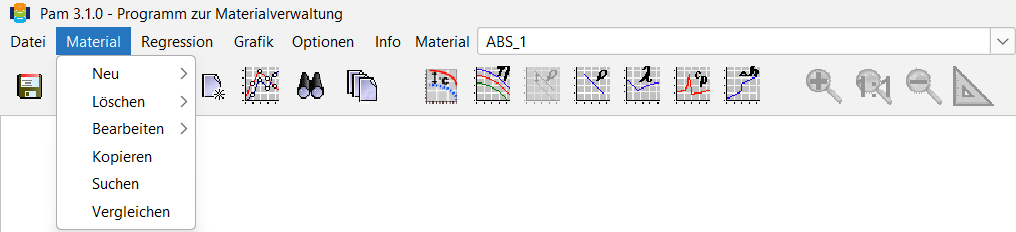
Neueingabe von Materialdaten/-typen und Messreihen
Materialtyp anlegen
Bevor ein Material angelegt werden kann, muss der Materialtyp (z. B. HDPE, PP, PA, ABS…), soweit er noch nicht vorhanden ist, definiert werden. Dies geschieht durch die Unterfunktion Materialtyp, die unter Menüpunkt Material > Neu zu finden ist.
Es erscheint ein Fenster mit der Bezeichnung Materialtyp anlegen, dort wird der Name des neuen Materialtyps im entsprechenden Feld eingetragen und die Art und Struktur durch Anklicken bestimmt. Es kann nur amorph oder teilkristallin ausgewählt werden.
Das Neuanlegen des Materials HDPE funktioniert wie folgt:
- Name: PE
- Art: Kunststoff
- Struktur: teilkristallin
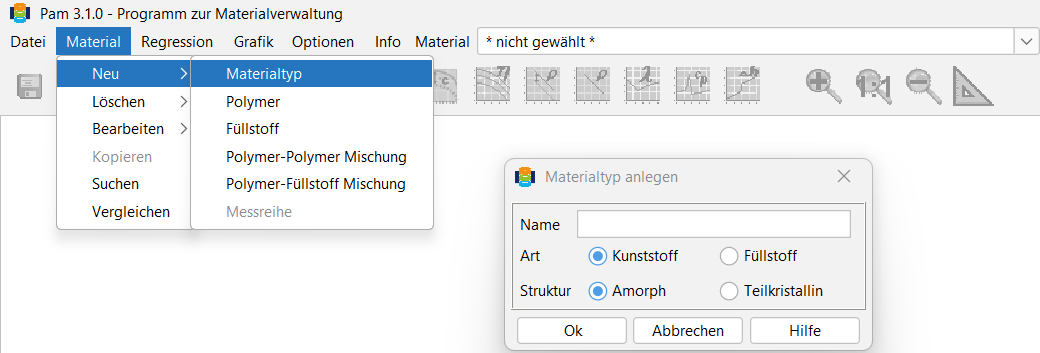
Durch die OK-Taste wird die Eingabe bestätigt und der neue Materialtyp zur Weiterbearbeitung für PAM gespeichert.
Eingabe es neuen Materials
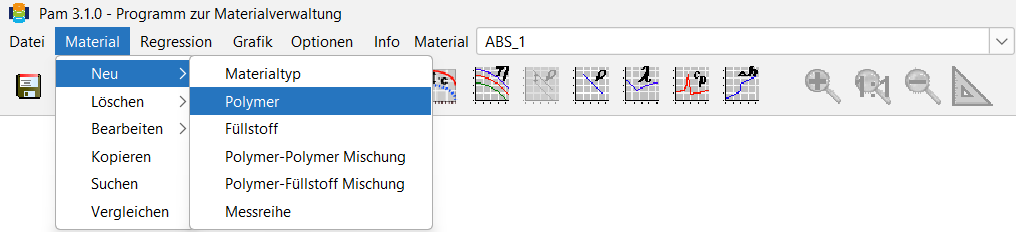
Unter dem Menüpunkt Material > Neu wird die Möglichkeit geboten, zwischen vier verschiedenen Materialarten auszuwählen.
Unter der Funktion Neu befinden sich folgende Materialarten:
- Polymer
- Füllstoff
- Polymer-Polymer Mischung
- Polymer-Füllstoff Mischung
Die für das einzugebende Material passende Materialart wird angeklickt und es erscheint die dazugehörige Eingabemaske für die Materialdaten (für ein reines HDPE trifft z.B. Polymer zu und wird angeklickt).
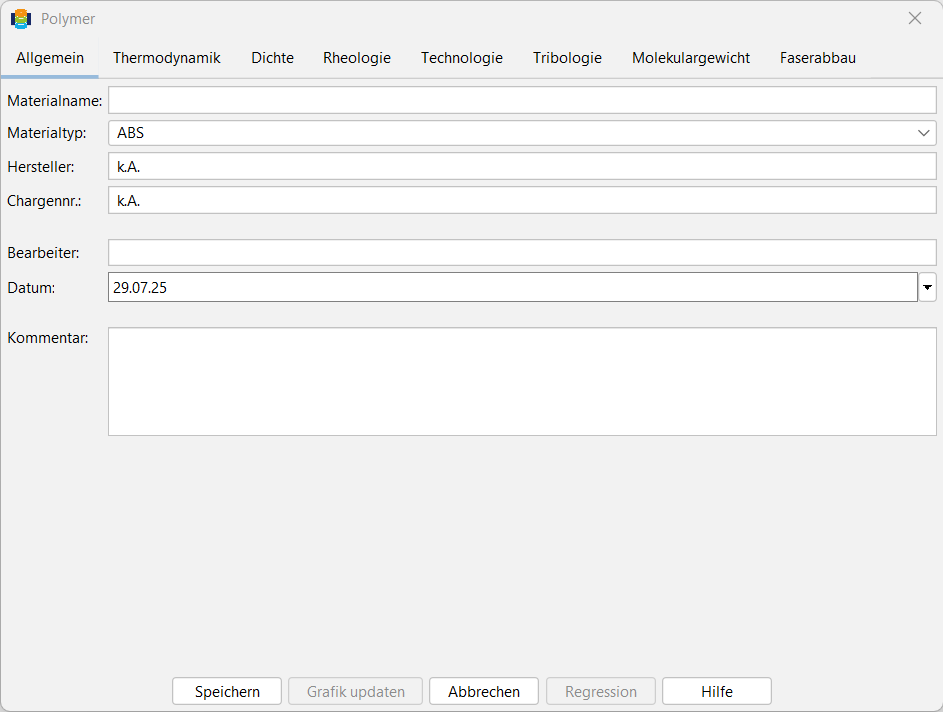
Die dann auf dem Bildschirm dargestellte Maske für die Materialdaten eines Polymers enthält sechs Reiterkarten:
- Allgemein
- Thermodynamik
- Dichte
- Rheologie
- Technologie
- Tribologie
Allgemein
In der Reiterkarte Allgemein wird der Materialname in vollständiger Form in dem entsprechenden Bereich eingetragen. Über das Drop-Down Menü im Fenster Materialtyp ist es möglich, den Typ des einzugebenden Materials auszuwählen. Zusätzlich können in dieser Maske noch Hersteller, Chargennummer, Bearbeiter und ein Kommentar eingegeben werden. Das Datum erscheint automatisch. Des weiteren ist es möglich gemessene MFI- oder MVR-Werte mit der zugehörigen Prüftemperatur und dem Prüfgewicht einzutragen.
Thermodynamik
In der nächsten Reiterkarte Thermodynamik sind verschiedene Eingabebereiche wie z.B.:
- Glas- bzw. Kristallschmelztemperatur
- Aufschmelzenthalpie
- Spezifische Wärmekapazität etc.
enthalten.
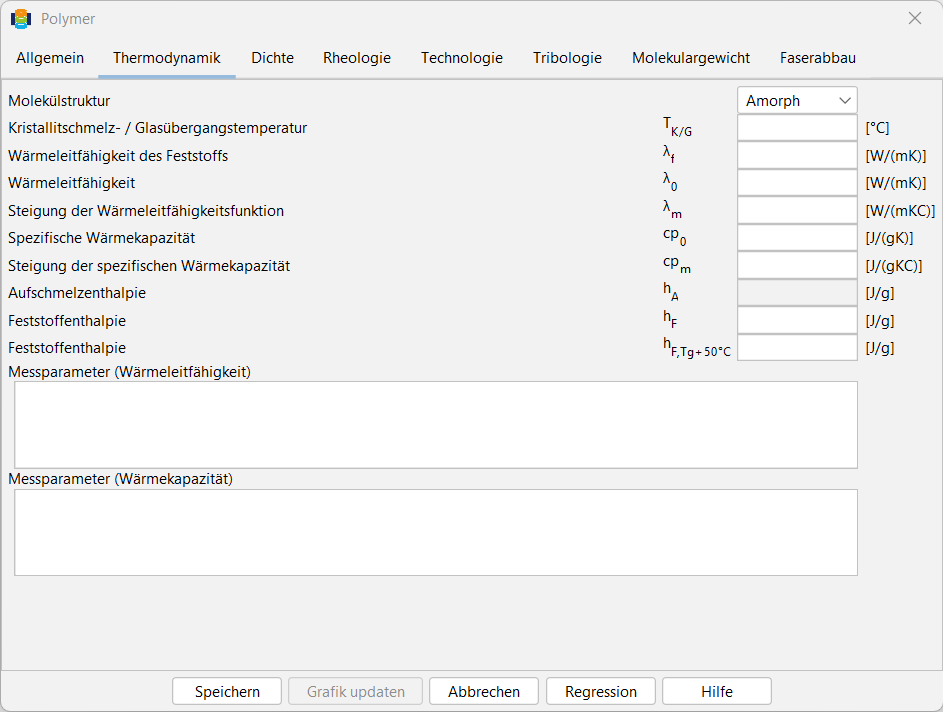
In den Eingabebereichen auf der rechten Seite der Maske werden die jeweiligen Werte, die zur weiteren Berechnung und grafischen Darstellung benötigt werden, eingetragen.
Die Reiterkarte Thermodynamik beinhaltet im unteren rechten Bereich des Fensters das Feld für die Molekülstruktur (amorph oder teilkristallin). Diese hängt vom Materialtyp ab und wird durch den zuvor entsprechend angelegten Materialtyp und der damit vorgenommenen Vergabe automatisch übernommen.
Bei nicht automatischer Übertragung ist die Eingabe durch den Benutzer manuell vorzunehmen, indem er mit dem Pfeil in dem markierten Bereich die Struktur anklickt. Wird dennoch die richtige Molekülstruktur vom Programm nicht akzeptiert, so ist zuvor unter Materialtyp anlegen diese Materialart bereits unter einer anderen Molekülstruktur abgespeichert worden. Das Programm PAM greift auf die vorigen Daten in der Eingabemaske Materialtyp anlegen zurück, wurde dort z.B. die Materialart HDPE schon mit Struktur amorph gespeichert, so nimmt es in der Maske Materialdaten Reiterkarte Thermodynamik entsprechend Zugriff auf diese Information und kann hier nicht durch den Benutzer verändert werden. Die falsche Strukturbenennung kann nur in der Maske Materialtyp anlegen umgeändert werden.
Dichte
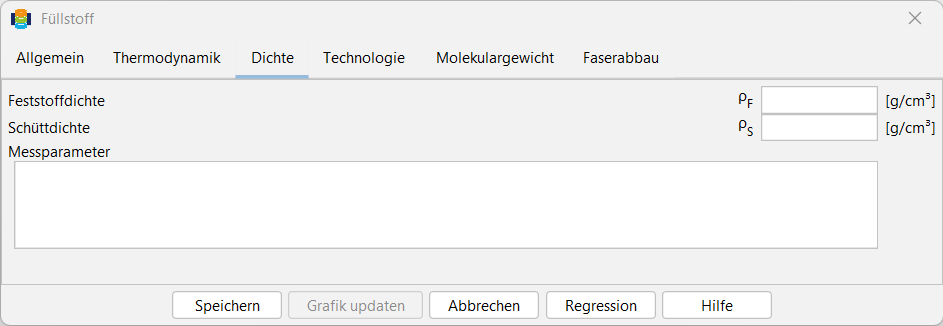
Auf der Reiterkarte Dichte können Angaben bezüglich der Dichte vorgenommen werden.
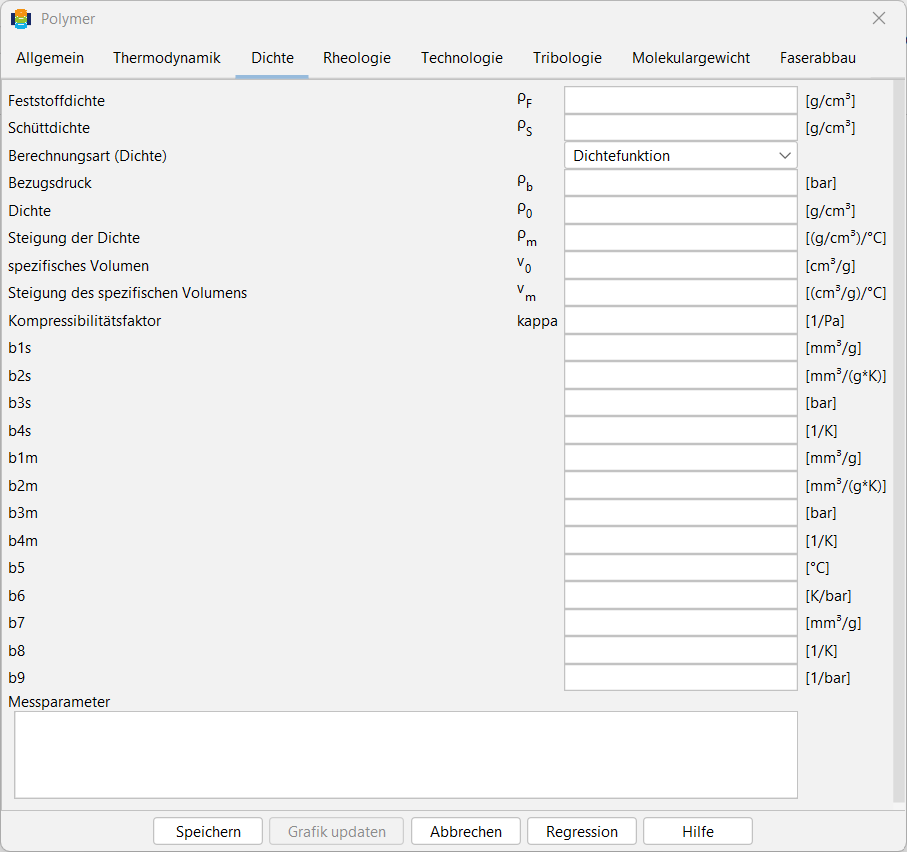
Reiterkarte Dichte enthält Eingabebereiche für z.B.:
- Bezugsdruck
- Spezifisches Volumen
- Steigung spezifisches Volumen
- Dichte usw.
Durch Pfeilanklicken im Bereich Berechnungsart wird hier bestimmt, ob die Dichtefunktion oder Volumenfunktion als Berechnung zugrunde liegt.
Rheologie
Die für die Rheologie benötigten Daten werden unter Reiterkarte Rheologie ersichtlich und vom Benutzer dort eingefügt.
Hier werden z.B. Werte für
- Steigung
- Exponent
- Reziproke Übergangsschergeschwindigkeit
- Standardtemperatur
- Aktivierungsenergie
- Nullviskosität etc.
aufgenommen.
Beim Viskositätsansatz kann zwischen Carreau, Yasuda, Potenz und Polynomansatz gewählt werden. Beim Temperaturansatz kann zwischen WLF ($T_b$, $T_s$), WLF ($C_1$, $C_2$), Arrhenius ($E$, $T_b$) und Isotherm gewählt werden.
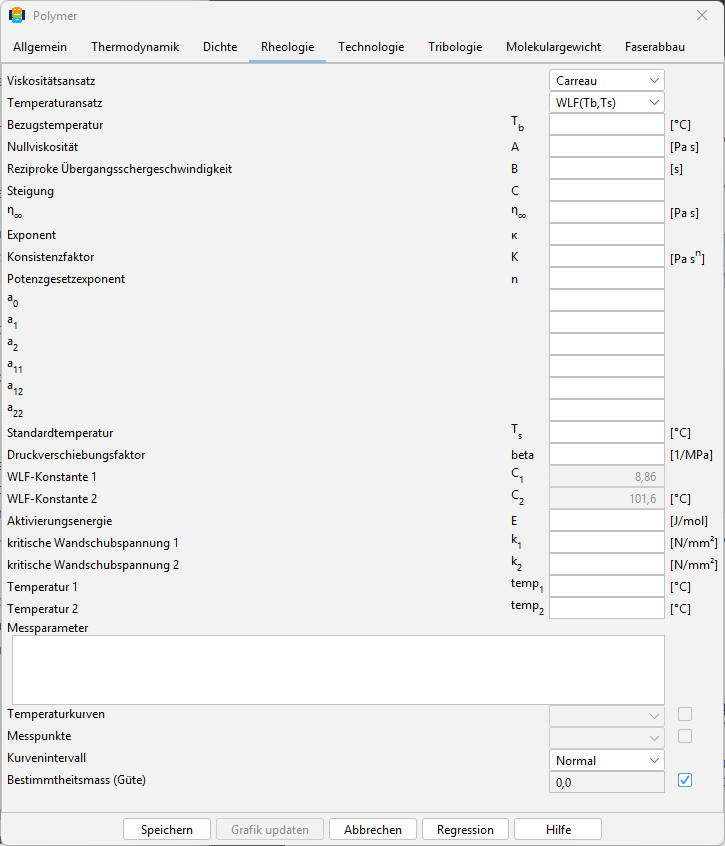
Der Temperatur- und Viskositätsansatz muss im jeweiligen Bereich gewählt werden, z.B. Temperaturansatz WLF ($T_b$, $T_s$) und Viskositätsansatz Carreau.
Bei der Eingabe von Rheologiedaten ist darauf zu achten, dass die Bezugstemperatur unbedingt eingetragen werden muss, andere Werte, die dem Benutzer fehlen, können später anhand der Messreihenwerte übertragen werden.
Soll eine Messreihe mit Hilfe der eingebauten Regressionsgleichungen ausgewertet werden, muss die Bezugstemperatur der Prüftemperatur einer der Messreihen entsprechen.
Technologie und Tribologie
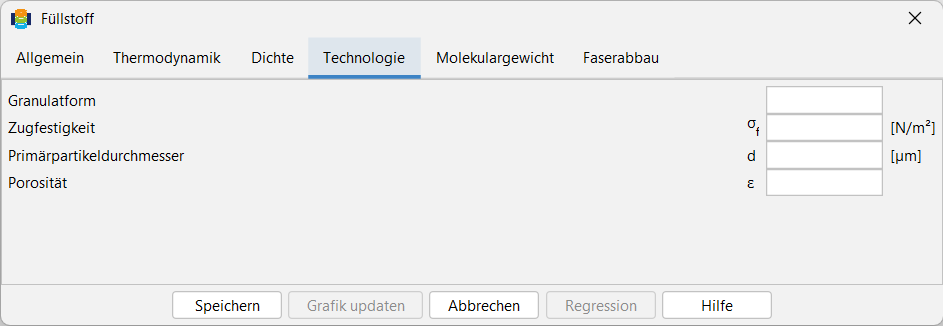
Die anderen beiden Reiterkarten „Technologie“ und „Tribologie“ enthalten Wertbestimmungen, die vom Benutzer für die späteren Berechnungen eingefügt werden müssen bzw. können.
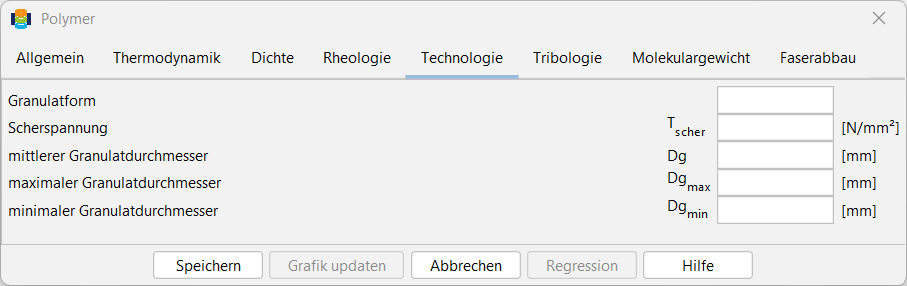
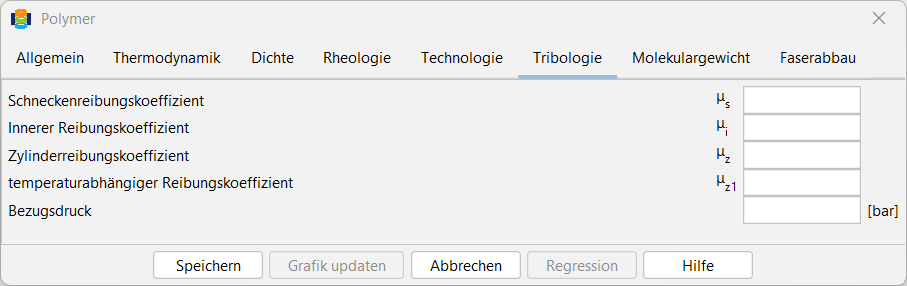
Durch Bestätigen der Speichern-Taste schließt sich die Maske Materialdaten und die Daten werden in die Datenbank übernommen. Die Taste Grafik updaten speichert die Daten, schließt aber nicht das Fenster Materialdaten. Die so gespeicherten Daten werden für die spätere Berechnung und grafischen Darstellung von z. B. Dichtefunktion, Viskositätskurven etc. gesichert und dienen als Grundlage.
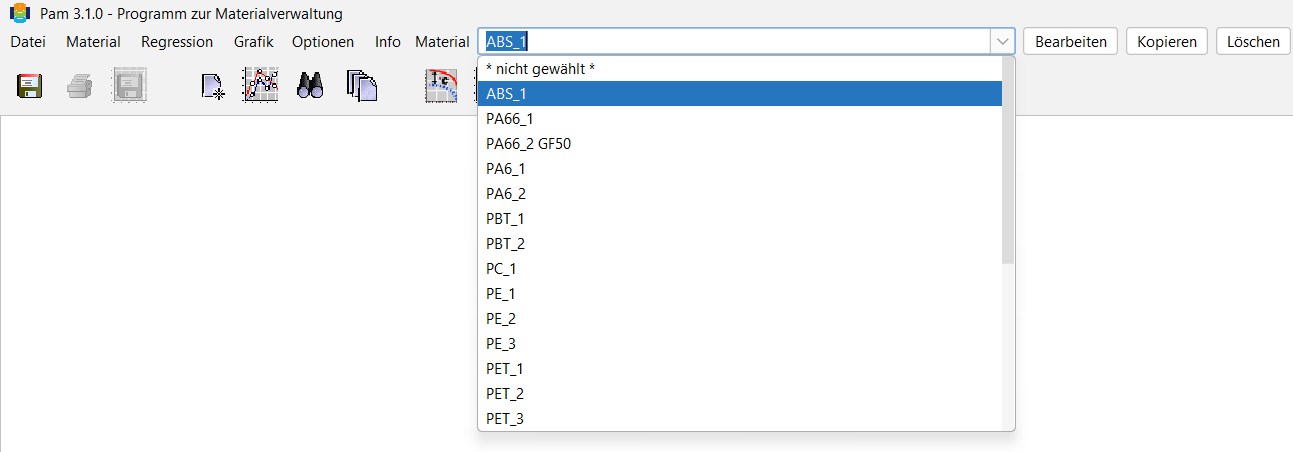
Eine spätere Veränderung und Erweiterung der Daten ist jederzeit möglich. Dafür wird die Bezeichnung des zu veränderten Materials im Scroll-down-Menü „Material“ im Hauptfenster PAM aufgerufen und mit der Bestätigung durch die Taste Bearbeiten kommt der Benutzer automatisch und schnellstens zu der Maske Materialdaten. Hier können die Daten dieses Materials jederzeit bearbeitet werden.
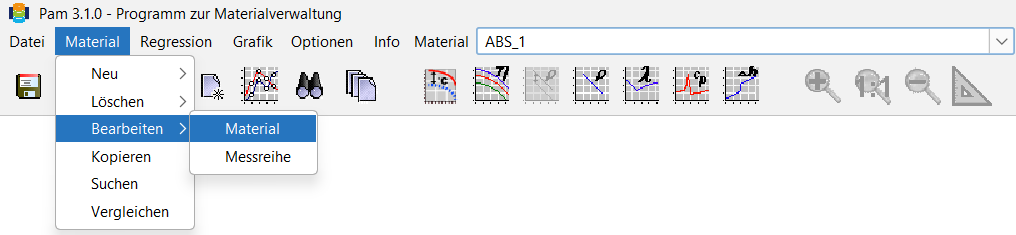
Eine zweite Möglichkeit, zur Maske Materialdaten des gespeicherten Materials zu gelangen, bietet sich dem Benutzer über Material > Bearbeiten > Material.
Zu erwähnen ist hier noch, dass Werte, die das Programm nicht akzeptiert, in einem roten Feld erkennbar gemacht werden. Die Reiterkarte mit solch einem falschen Wert lässt sich nicht abspeichern, dadurch kann die Maske Materialdaten nicht durch die Speichern-Bestätigung geschlossen werden.
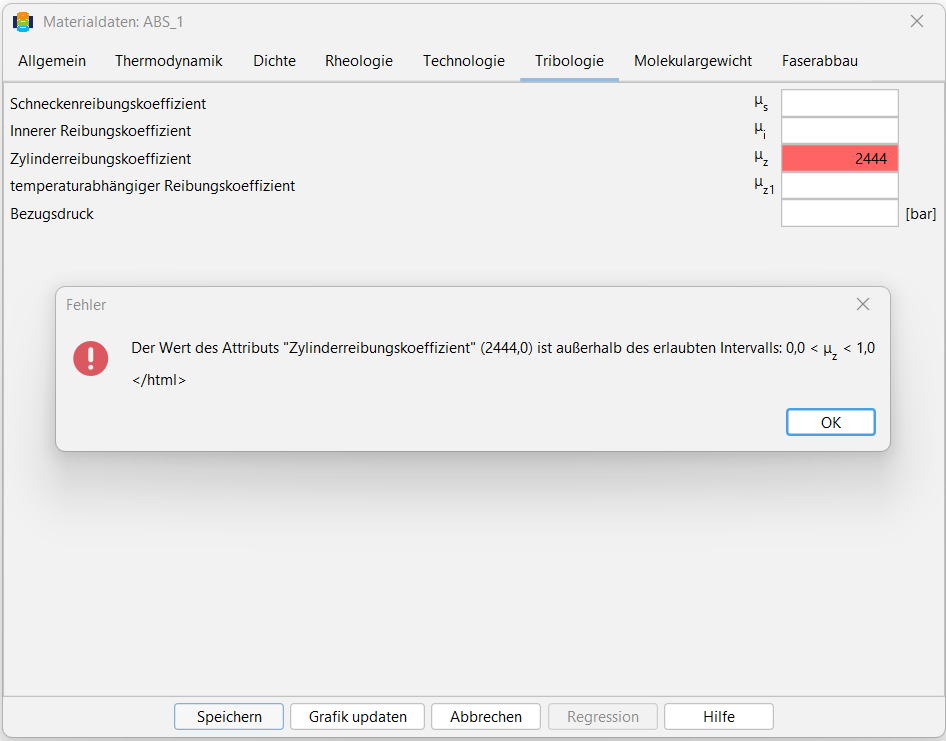
Erst nach vollständiger und richtiger Werteeingabe speichert „PAM“ die neuen oder veränderten Materialdaten des Materials durch Betätigen der Speichern-Taste ab.
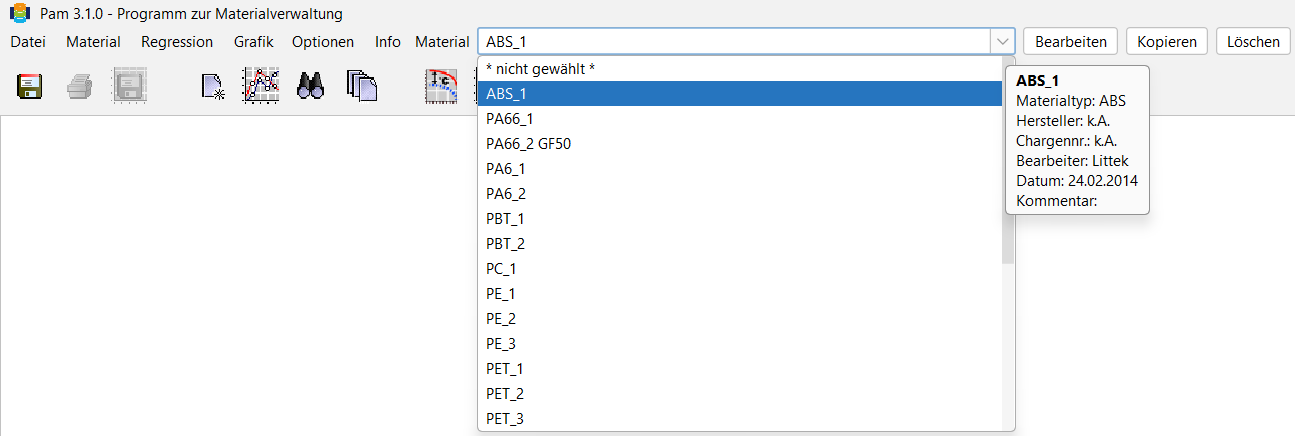
Es ist auch möglich, über das Auswahlfeld eine Materialvorschau ausgeben zu lassen. Zu diesem Zweck muss entweder einer der enthaltenen Einträge oder das Objekt selber mit dem Mauszeiger selektiert werden. Dann werden alle Basiseigenschaften dieses Materials in einem Fenster angezeigt, welche auch in dem ersten Fenster des Materialdialoges erscheinen. Es besteht jedoch die Möglichkeit, die Vorschau auf den Materialnamen und -typ zu reduzieren (kurze Materialvorschau) oder komplett zu deaktivieren.

Füllstoff „Neu“ anlegen
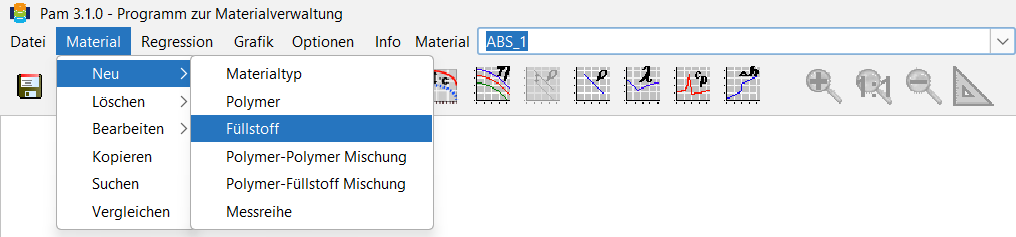
Unter Material > Neu > Füllstoff kann ein Füllstoff (z.B. Kreide) angelegt werden.
Es öffnet sich das Fenster Materialdaten, hier werden nach und nach alle vorhandenen und für die Weiterbearbeitung benötigten Daten eingegeben. Die folgende Abbildung zeigt oben die einzelnen Reiterkarten der Maske Materialdaten und führt als erstes die Reiterkarte Allgemein vor. In Allgemein sind Materialname, Materialtyp, Hersteller, Bearbeiter, evtl. Chargennummer und Kommentar manuell einzugeben. Das Datum erscheint automatisch. Zusätzlich lassen sich auch hier Werte für den MFI und MVR des Füllstoffes eintragen. Fehlen benötigte Angaben, wie z. B. die Bezeichnung des Herstellers, weist das Programm PAM beim Schließen der Maske Materialdaten den Nutzer darauf hin.
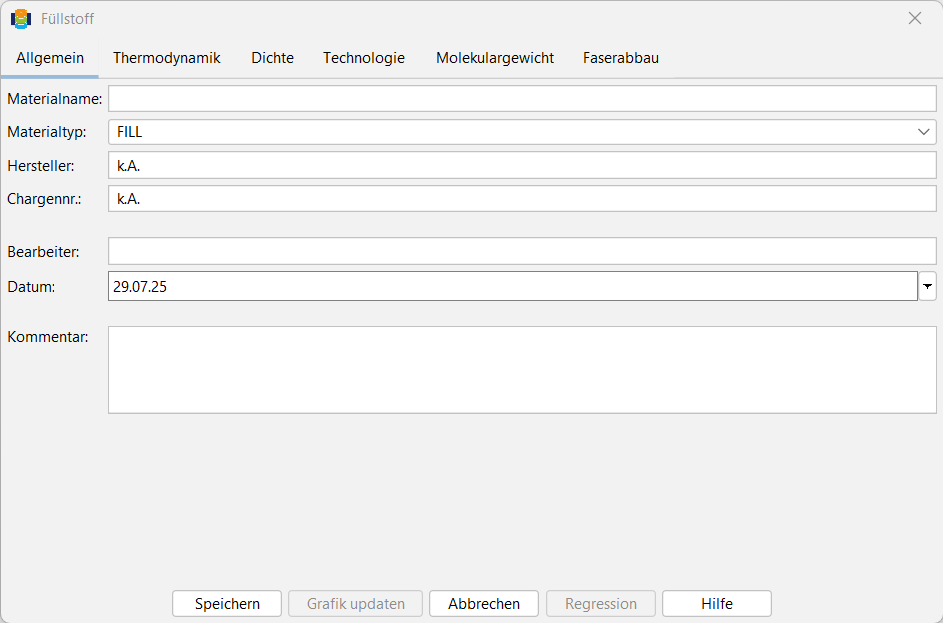
Im Feld für Materialtyp wird im Drop-down-Menü der Typ des Materials, in diesem Fall ein Füllstofftyp bestimmt. Dies setzt voraus, dass vorab unter Materialtyp neu anlegen der Materialtyp angelegt und abgespeichert wurde. Es ist nochmals darauf hinzuweisen, dass das Neuanlegen des Materialtyps als wesentliche Grundlage für alle weiteren Funktionen des Programms PAM dient. PAM greift auf die zuvor gespeicherten Materialtypdaten zurück, der Benutzer kann nicht manuell im Feld Materialtyp eine Eingabe vornehmen.
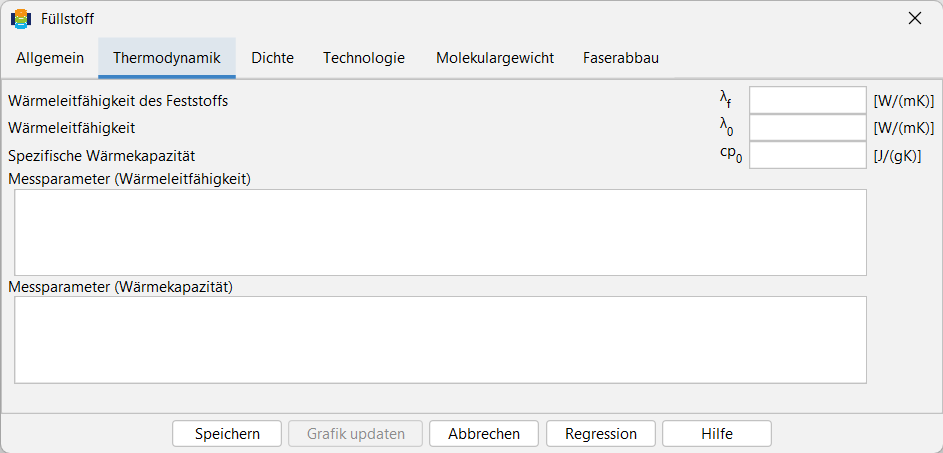
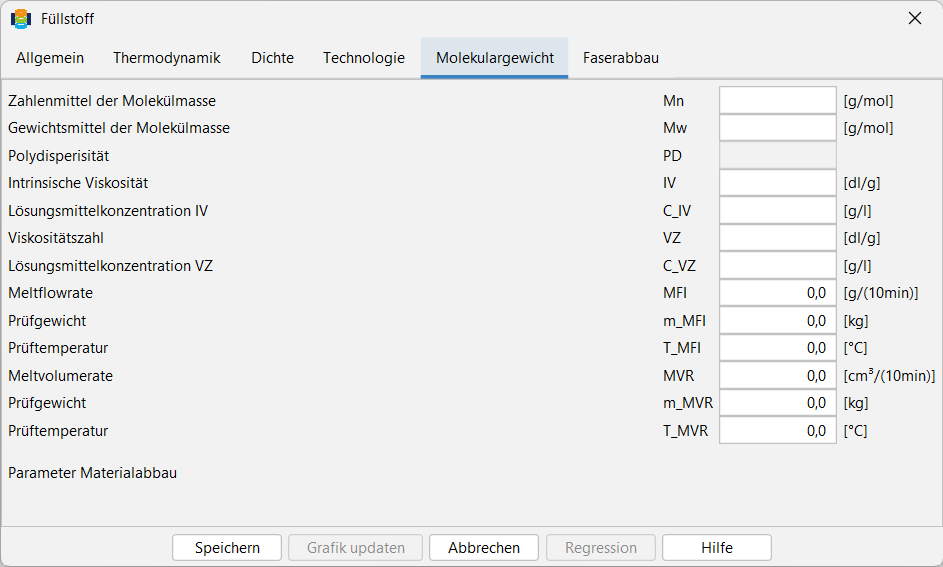
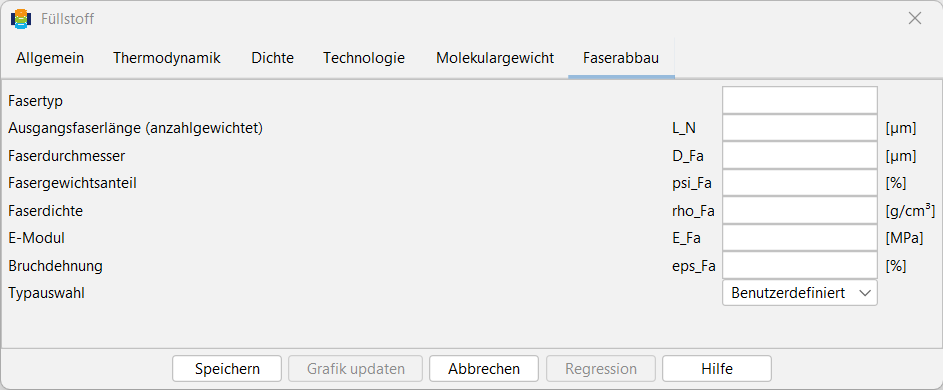
In der nächsten Abbildung sind die weiteren Reiterkarten der Maske Materialdaten aufgezeigt, die jeweils einzugeben sind, wenn sie für entsprechende weitere Bearbeitungen oder Berechnungen wichtig sind.
Durch Bestätigen der Speichern-Taste schließt sich das Fenster Materialdaten.
Polymer-Polymer Mischung „Neu“ eingeben
Das Neuanlegen von Polymer-Polymer-Mischungen erfolgt genauso wie bei Polymeren und Füllstoffen. Nachdem unter Funktion Neu > Polymer-Polymer Mischung ausgewählt wurde, öffnet sich das entsprechende Fenster für die Materialdaten.
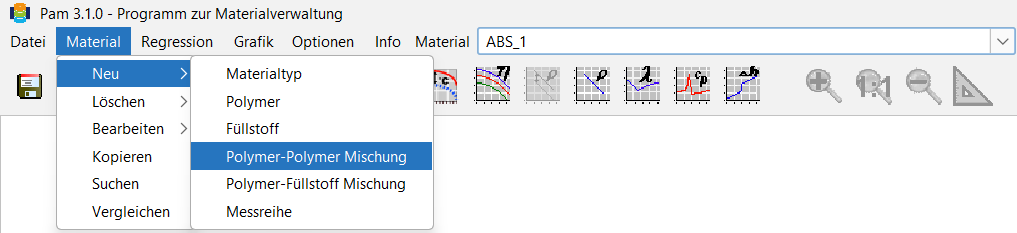
In Materialdaten für Polymer-Polymer Mischung sind die Reiterkarten Allgemein, Rheologie,Tribologie und Molekulargewicht vom Nutzer auszufüllen. In Reiterkarte Allgemein werden die in der nachfolgenden Abbildung aufgeführten Daten eingegeben. Im Feld Material A und Material B werden die beiden Polymere ausgewählt und anschließend die Gewichtsanteile festgelegt.
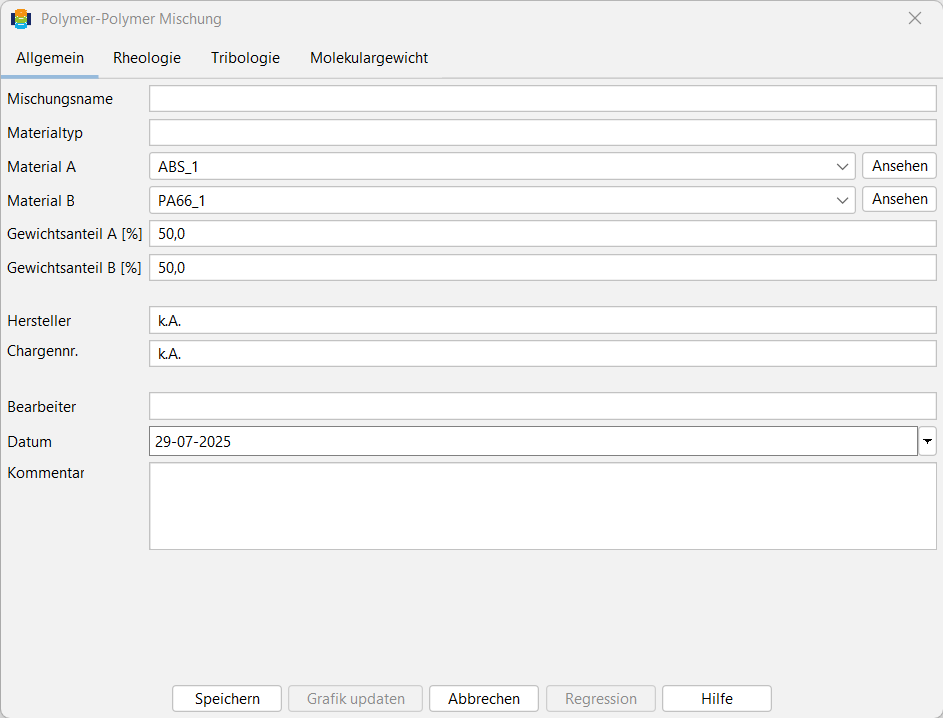
In den Reiterkarten Rheologie und Tribologie kann der PAM Nutzer die notwendigen Daten je nach Bedarf eingeben oder offen lassen. Falls die Eingabe nicht erfolgt wird die Viskosität über die festgelegte Mischungsregel berechnet.
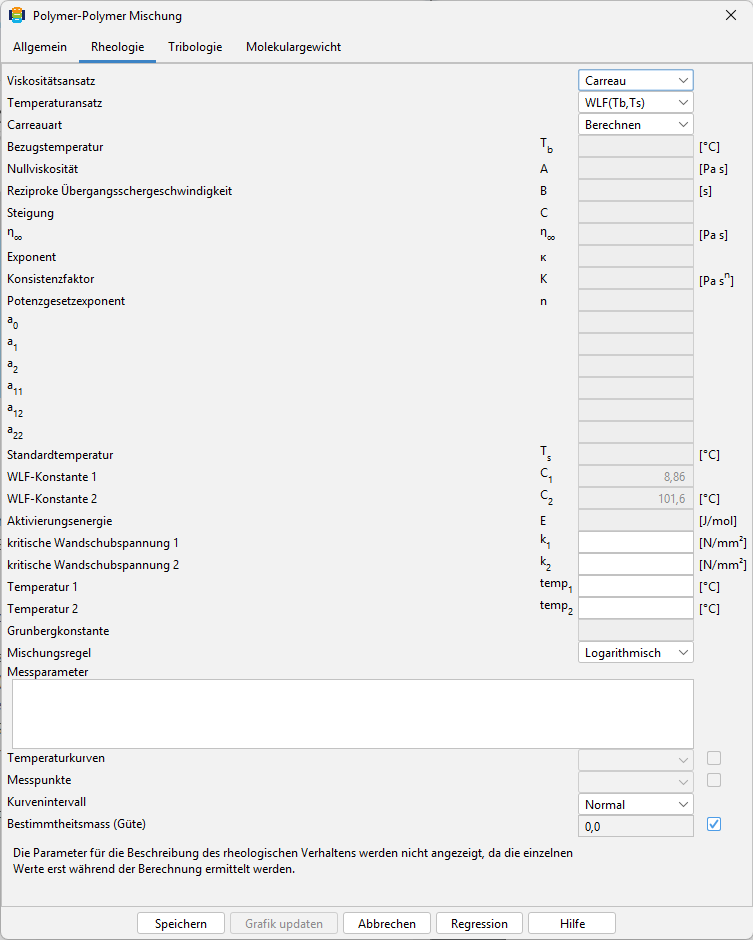
Die Reiterkarte Tribologie beinhaltet dieselben Eingabemöglichkeiten wie zuvor bei der Erzeugung eines einfachen Polymers.
Polymer-Füllstoff Mischung „Neu“ anlegen
Unter der Funktion Neu > Material > Polymer-Füllstoff Mischung wird eine Polymer-Füllstoff Mischung angelegt.
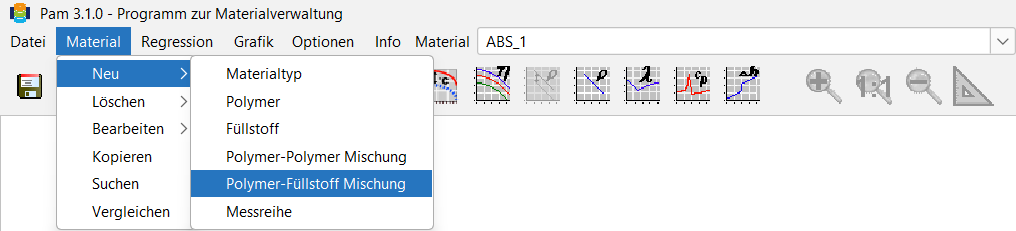
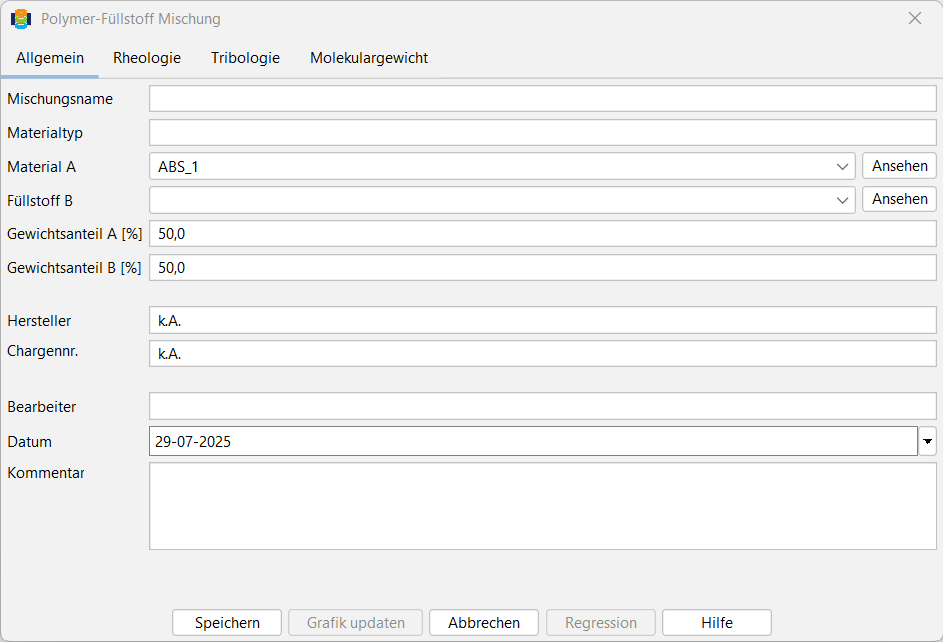
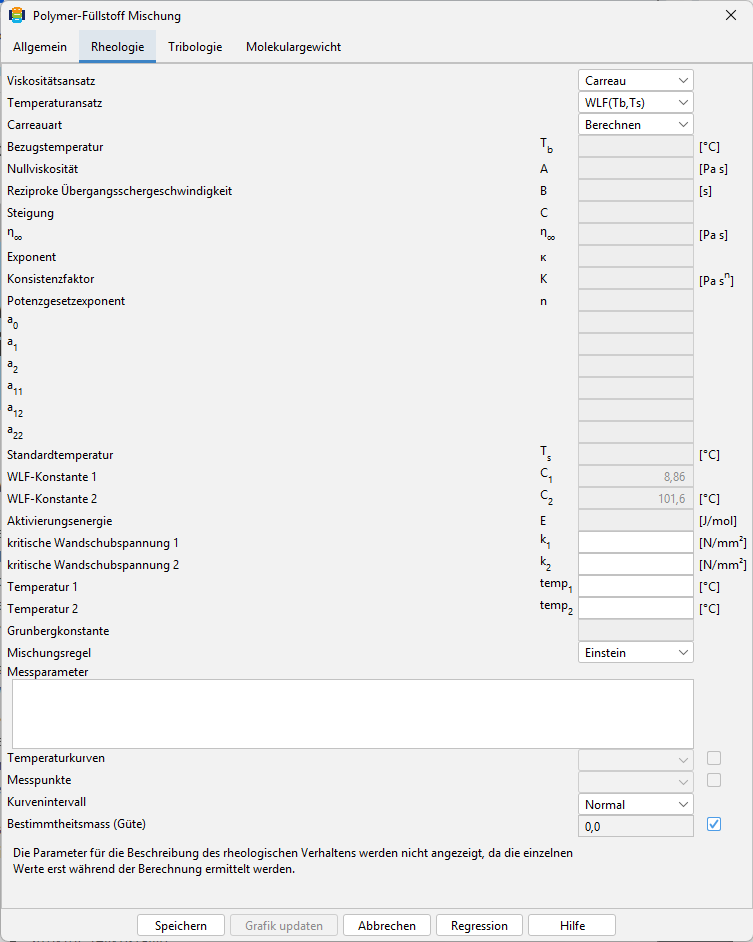
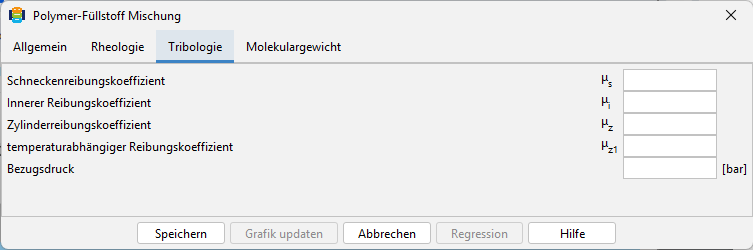
Das Fenster zur Eingabe für Materialdaten der Materialart Polymer-Füllstoff Mischung hat wie bei Polymer-Polymer Mischung drei Reiterkarten. Der PAM Nutzer muss die Gewichtsanteile festlegen. In der Reiterkarte Rheologie können Werte eingegeben werden oder offen gelassen werden. Wenn die Daten nicht eingegeben werden, werden die benötigten Parameter, z.B. Carreau Parameter, später in REX oder SIGMA berechnet.
Messreihen neu anlegen und eingeben
Wird ein neues Material eingegeben, werden die dazugehörigen Messdaten wie z.B. p-v-T Daten eingegeben bzw. importiert. Erst danach kann über diese Messdaten eine Regression durchgeführt werden.
Über die Menüfunktion Material > Neu > Messreihe wird ein neues Messreihenfenster für das zuvor ausgewählte Material erstellt.
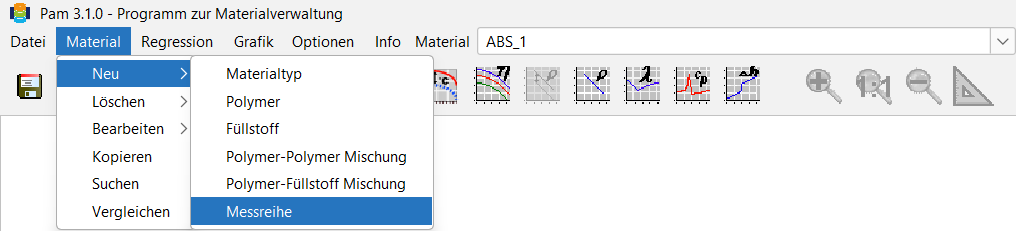
Das Fenster Messreihe wird zur Bearbeitung aufgerufen, hier wird der Name der Messung, die der Benutzer vornehmen will (z. B. Viskositätskurve), Bearbeiter, evtl. Kommentar und Messtyp bestimmt. Der Messtyp (Viskositätsdaten, … oder freier Messtyp) muss vor der Eingabe der Daten festgelegt werden. Bis auf den freien Messtyp kann jedes Feld nur einmal für dasselbe Material ausgewählt werden. Wenn zwei verschiedene Viskositätsmessungen abgespeichert werden sollen, muss ein Datensatz als ein freier Messtyp abgelegt werden. Die Materialbezeichnung erscheint automatisch im Feld Material.
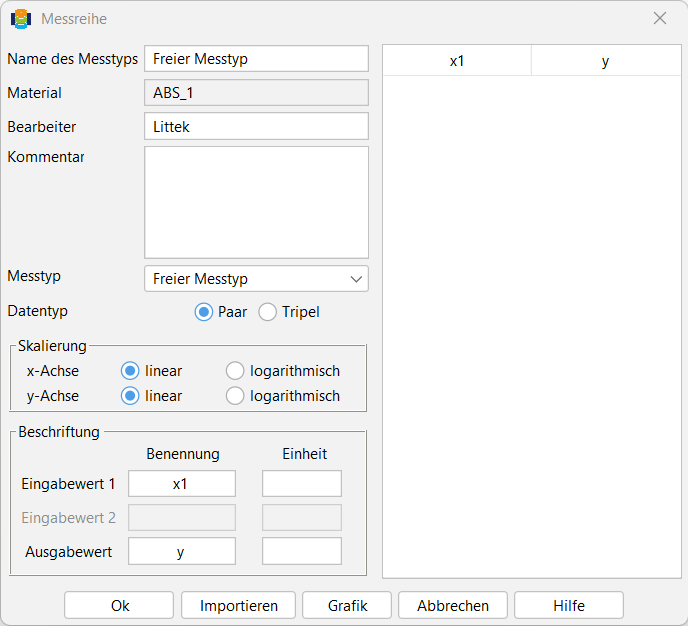
Datentyp, Skalierung und Beschriftung passen sich auch automatisch nach der Messtypbestimmung in dieser Maske für Messreihe an. Auf der rechten Seite des Fensters befinden sich die Spalten, wo die Werte eingetragen werden. Dort können die jeweiligen Daten eingegeben oder über den Importieren-Button eingelesen werden (mehr unter Menü Bearbeiten von Messreihen). Durch Bestätigen des OK-Buttons werden die Daten gespeichert.
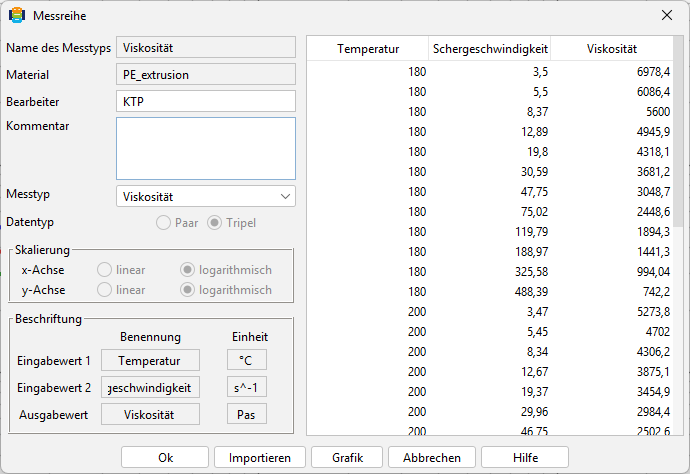
Durch das Werkzeug Messreihe bearbeiten kann jederzeit auf die Messwerte zurückgegriffen und evtl. Bearbeitungen vorgenommen werden.

Über die im Menü aufgeführten Werkzeuge, z.B. Rheologie, lassen sich die für ein Material hinterlegten Kurven aufrufen. Wurde für ein Material ein Messreihe nicht eingelesen oder fehlen Daten, die für die Regression der jeweiligen Kurve benötigt werden, so werden die Kurven nicht angezeigt und das Werkzeug wird grau schraffiert.
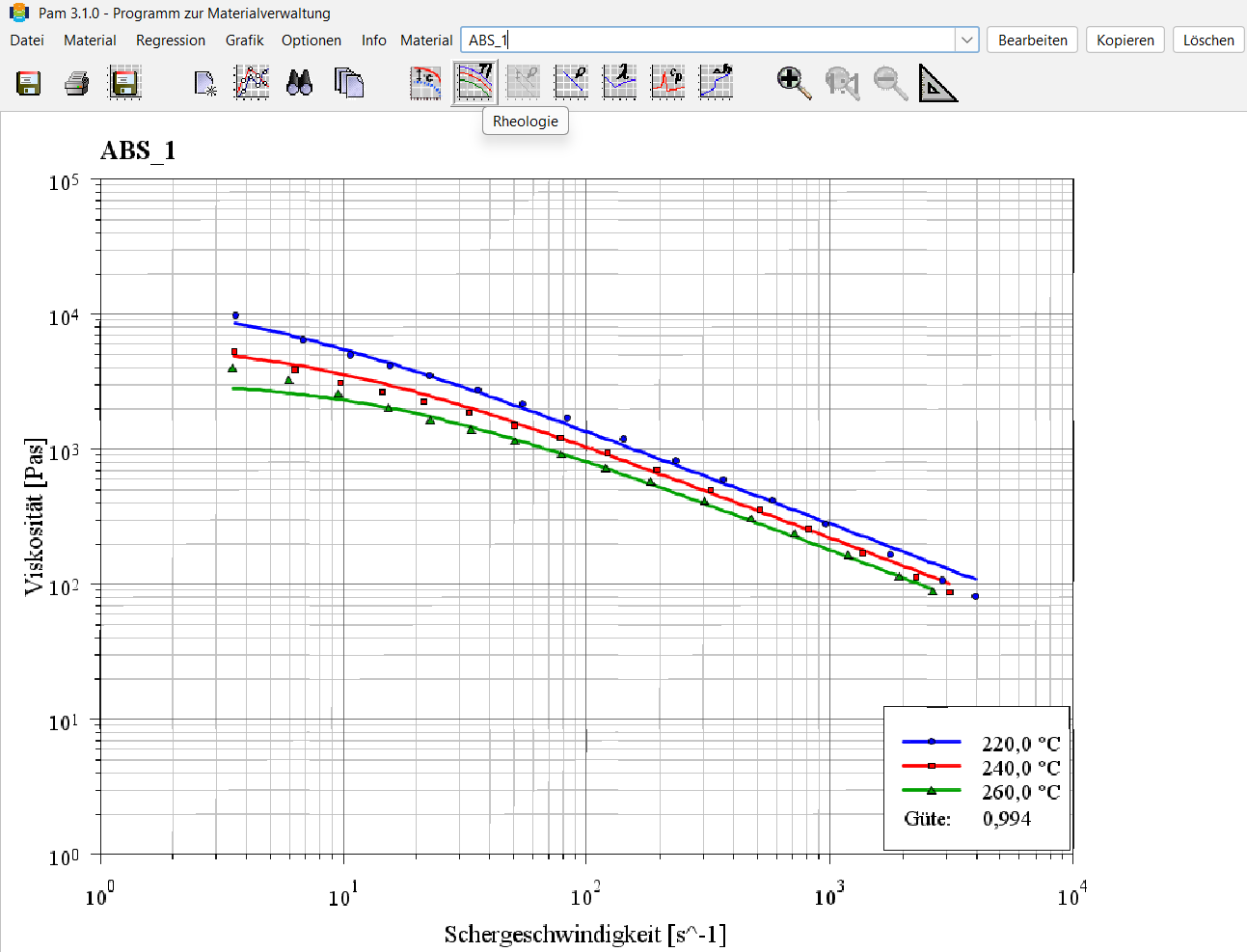
Falls nachträglich eine Regression durchgeführt oder angepasst werden soll bzw. die Parameter der einzelnen Werkzeuge Thermodynamik, Dichte, Rheologie, Technologie, Tribologie, Molekulargewicht und Faserabbau verändert werden sollen, so erfolgt dies über den Bearbeiten-Button rechts neben der Materialauswahl. Durch Anklicken wird die Maske Materialdaten mit den entsprechenden Reiterkarten aufgerufen.
Dort können auf der Reiterkarte Rheologie die folgenden Schritte durchgeführt werden:
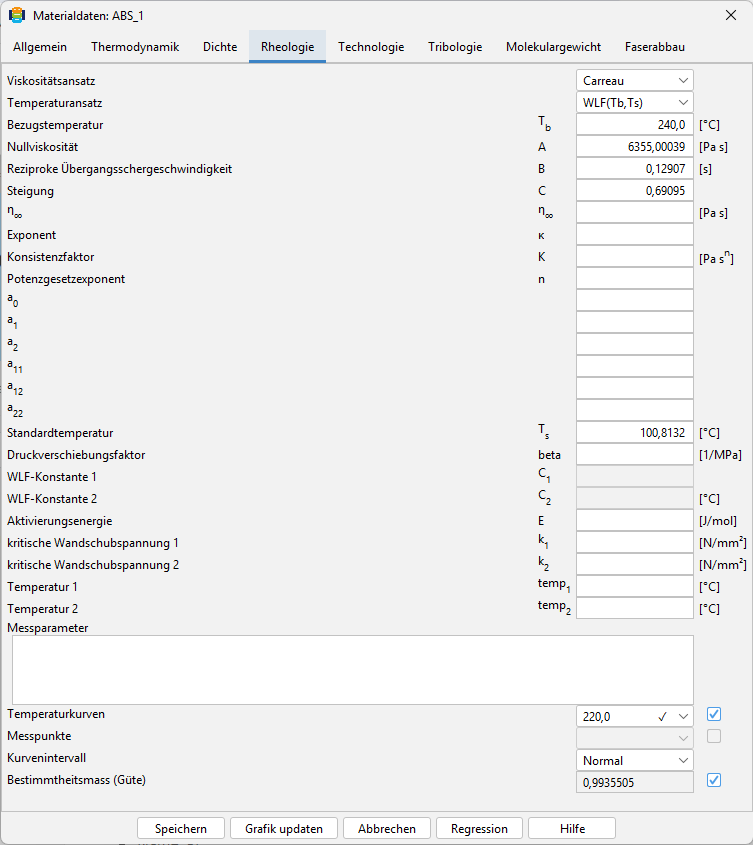
Die Auswertung der rheologischen Messpunkte erfolgt in der Reiterkarte Rheologie der Maske Materialdaten. Vor der Regression sind ein Viskositäts- und ein Temperaturansatz sowie eine Messtemperatur als Bezugstemperatur für die Auswertung auszuwählen. Durch einen Klick auf den Button Regression wird die Regression durchgeführt. Es werden Regressionskurven durch die Messpunkte gelegt und die entsprechenden Werte (z. B. Carreau Parameter A, B ,C) im Reiter angezeigt.
Unter dem Menüpunkt Temperaturkurven können einzelne oder alle Kurven bzw. Messpunkte von der grafischen Darstellung ausgeblendet werden.
Unter der Option Kurvenintervall kann eingestellt werden, ob die Regressionskurve im Bereich der Messpunkte angezeigt wird, oder weiter nach links oder/und rechts laufen soll.
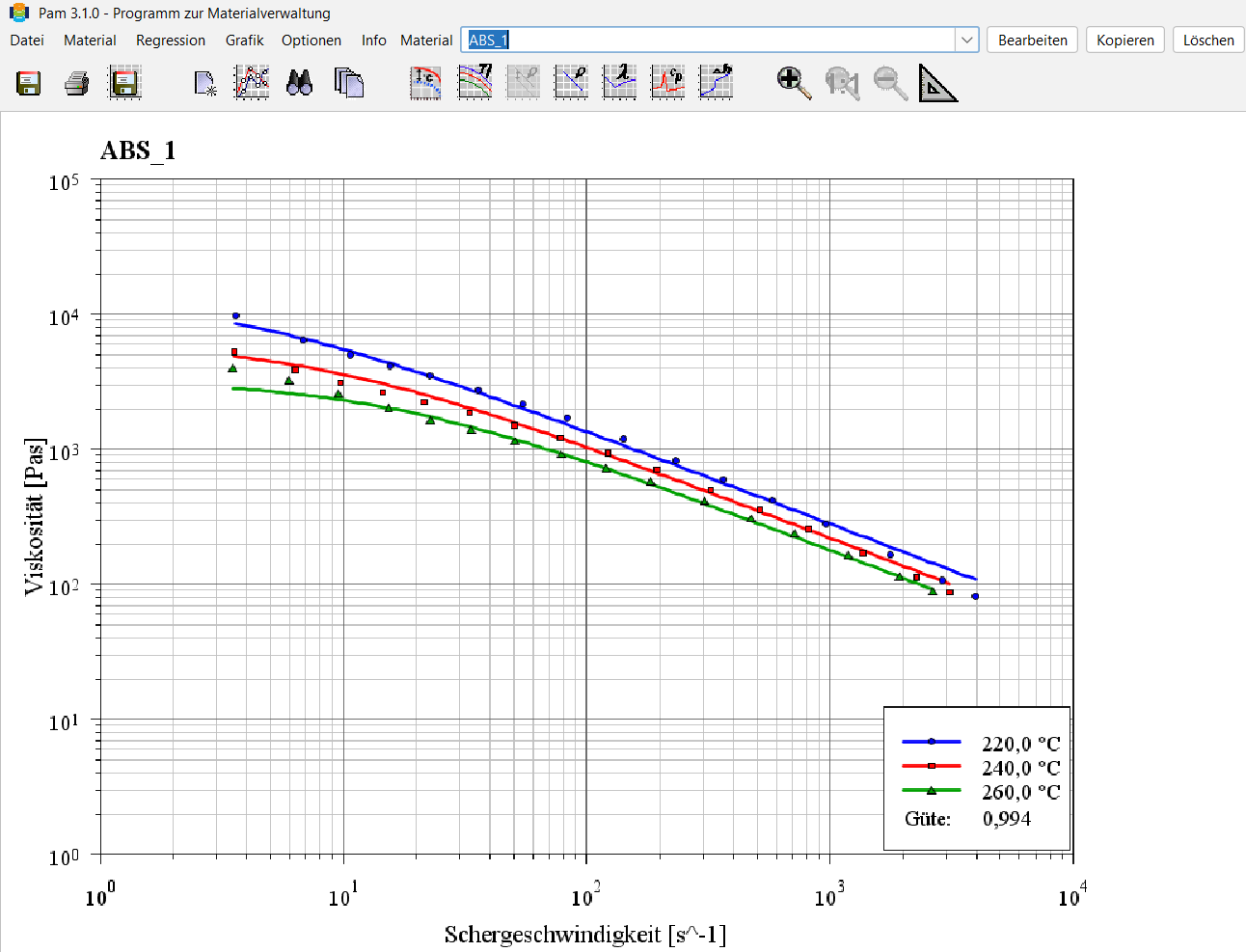
Nach Bestätigung durch den Speichern-Button schließt sich die Maske und das Darstellen der Viskositätskurve ist somit möglich, nachdem das Werkzeug Rheologie Zeichnung angeklickt wird.
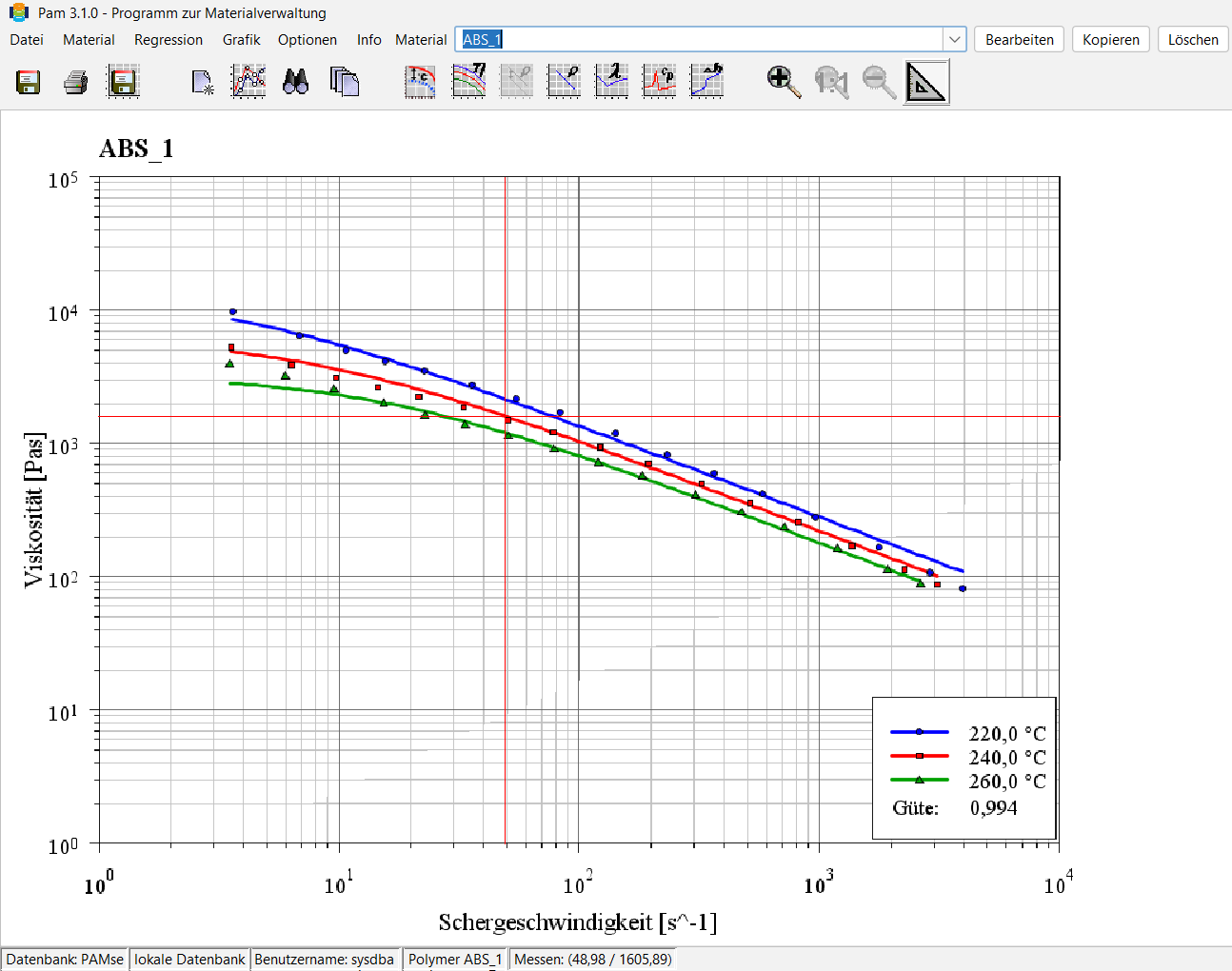
Mit dem Werkzeug Messen kann durch Anklicken ein beliebiger Punkt in der Grafik gewählt werden. Die Werte zu diesem Punkt erscheinen dann links unten unter Messpunkt.
Die Vorgehensweise für weitere Messreihen (Dichte, Wärmeleitfähigkeit, Enthalpie, …) erfolgt analog zu der hier beschriebenen Vorgehensweise für die Rheologie. Falls eine Messreihe nicht vorhanden ist oder auf Grund fehlerhafter Angaben eine Regression nicht möglich ist, so wird dies in PAM durch eine Grauschraffierung des jeweiligen Werkzeuges für die Kurvendarstellung kenntlich gemacht.

Löschen von Daten
Das Löschen von Materialtypen
Unter dem Menüpunkt Material befindet sich die Funktion Löschen. Will der Anwender einen Materialtyp löschen, so erscheint das entsprechende Fenster, wenn er Materialtyp unter Funktion Löschen anwählt.
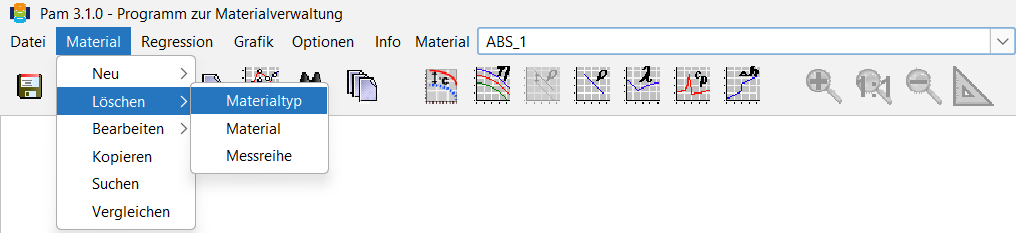
Löschen von Materialien
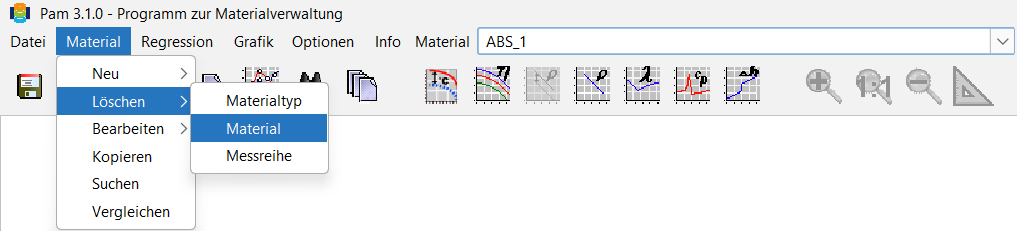
Nachfolgend wird der Vorgang des Löschens eines Materials abgebildet. Es wird immer das im Auswahlfenster Material aktive Material gelöscht. Dies kann sowohl über das Materialmenü, als auch über den Löschen-Button oben rechts geschehen.
Löschen von Messreihen
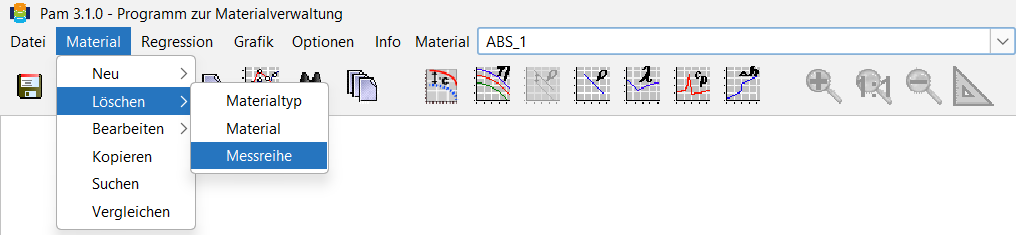
Unter dieser Funktion können Messreihen gelöscht werden. Dazu muss das Material, zu dem die zu löschende Messreihe gehört, im Fenster Material angewählt sein.
Bearbeiten von Messreihen
Will der Bediener von PAM Messreihen eines Materials bearbeiten, so kann er durch die Funktion Bearbeiten von Messreihe unter dem Menüpunkt Material die Messreihen aufrufen und diese Daten ergänzen oder verändern. Wird beabsichtigt, den Messtyp zu verändern, z.B. von Viskosität auf Dichte, so passt sich die rechte Seite der Maske Messreihe dieser Veränderung an.
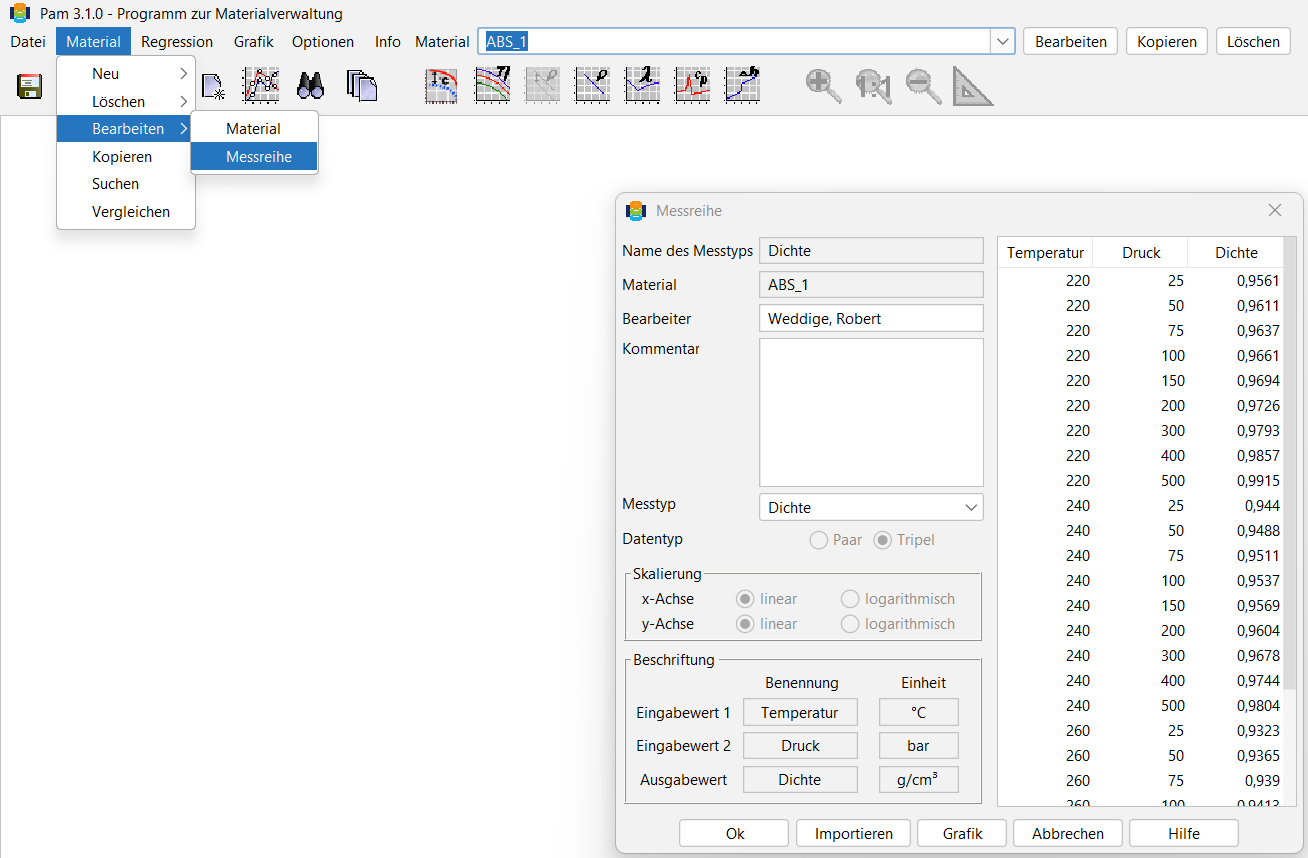
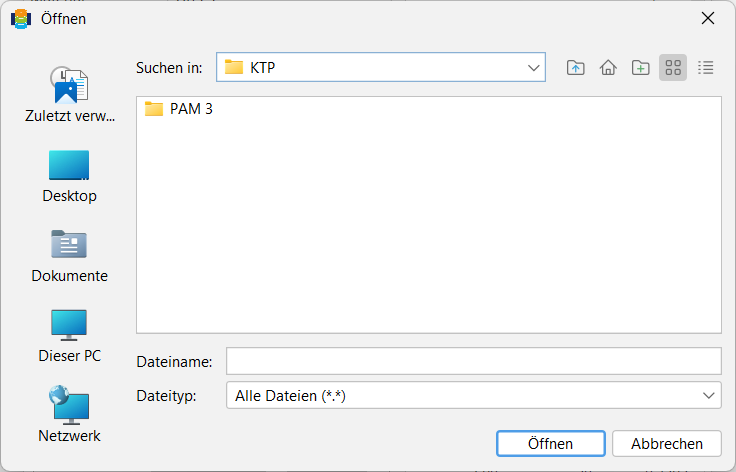
In der Maske für Messreihe befinden sich unten fünf verschiedene Buttons, mit denen der PAM-Nutzer arbeiten kann. Wird ein Import von anderen Daten benötigt, kann der Anwender den Button Importieren nutzen. Es erscheint ein Fenster, in dem der Ordner, welche die erwünschten Daten beinhaltet, zum Öffnen angegeben werden muss.
Bearbeiten von Messreihen
Will der Bediener von PAM Messreihen eines Materials bearbeiten, so kann er durch die Funktion Bearbeiten von Messreihe unter dem Menüpunkt Material die Messreihen aufrufen und diese Daten ergänzen oder verändern. Wird beabsichtigt, den Messtyp zu verändern, z.B. von Viskosität auf Dichte, so passt sich die rechte Seite der Maske Messreihe dieser Veränderung an.
In der Maske für Messreihe befinden sich unten fünf verschiedene Buttons, mit denen der PAM-Nutzer arbeiten kann. Wird ein Import von anderen Daten benötigt, kann der Anwender den Button Importieren nutzen. Es erscheint ein Fenster, in dem der Ordner, welche die erwünschten Daten beinhaltet, zum Öffnen angegeben werden muss.
Bearbeiten von Messreihen
Will der Bediener von PAM Messreihen eines Materials bearbeiten, so kann er durch die Funktion Bearbeiten von Messreihe unter dem Menüpunkt Material die Messreihen aufrufen und diese Daten ergänzen oder verändern. Wird beabsichtigt, den Messtyp zu verändern, z.B. von Viskosität auf Dichte, so passt sich die rechte Seite der Maske Messreihe dieser Veränderung an.
In der Maske für Messreihe befinden sich unten fünf verschiedene Buttons, mit denen der PAM-Nutzer arbeiten kann. Wird ein Import von anderen Daten benötigt, kann der Anwender den Button Importieren nutzen. Es erscheint ein Fenster, in dem der Ordner, welche die erwünschten Daten beinhaltet, zum Öffnen angegeben werden muss.
Kopieren von Daten
Es besteht die Möglichkeit, über den Menüpunkt Material und der Funktion Kopieren oder durch die Taste Kopieren rechts das ausgewählte Material zu kopieren. Zu diesem Zweck muss ein neuer Materialname angegeben werden, in den die Werte des bestehenden Materials dann überführt werden. Dieser neue Name darf jedoch nicht mit dem des Ursprunges übereinstimmen.

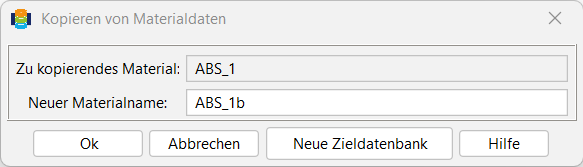
Dieser Dialog bietet auch die Option an, dass ausgewählte Material in eine andere Zieldatenbank zu überführen. Dazu muss zunächst der Button Neue Zieldatenbank ausgewählt werden. Anschließend verändert sich die Eingabemaske wie folgt:
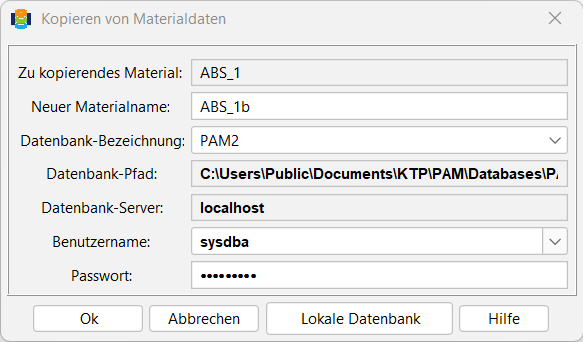
Nun kann die entsprechende Zieldatenbank ausgewählt werden. Eventuell ist es notwendig, Benutzername und Passwort anzupassen, damit der Kopiervorgang erfolgreich durchgeführt werden kann. Im Gegensatz zu dem Standarddialog aus der vorherigen Abbildung wird hierbei stets davon ausgegangen, dass der Materialname der Kopie mit dem des Ursprunges übereinstimmt. Es ist jedoch auch möglich, diesen individuell anzupassen.
Suchen von Materialdaten
In der Leiste Material kann direkt ein Suchbegriff wie z. B. PP eingegeben werden und das Material was zuerst in der Liste mit PP gelistet ist wird angezeigt.
Für eine umfangreichere Suche kann entweder über das Fernglas oder den Menüpunkt Material > Suchen eine Suche gestartet werden.
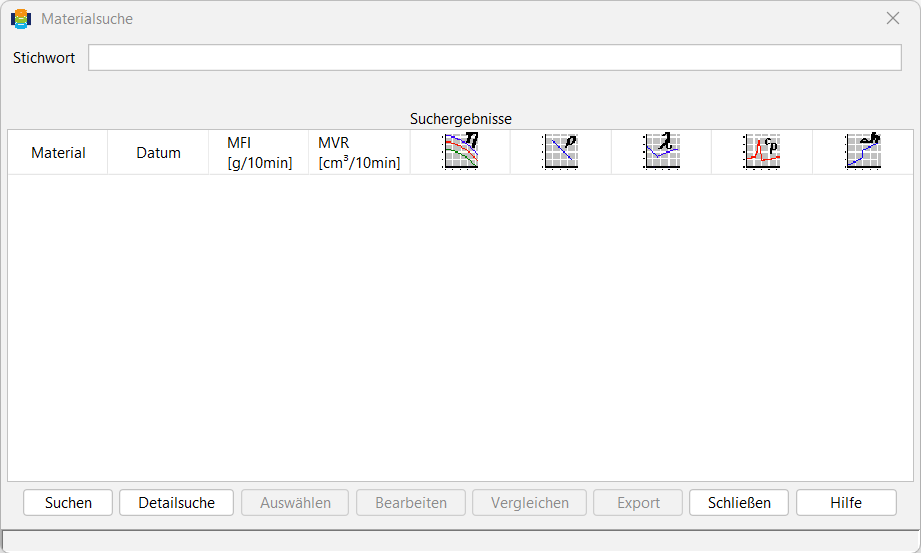
Üblicherweise wird nur nach einzelnen Stichwörtern gesucht. Eine Übereinstimmung ergibt sich zum Beispiel dann, wenn dieses Stichwort in dem Kommentar zum Material, seinem Namen, seinem Materialtyp oder dem Namen des Herstellers bzw. dem des Bearbeiters auftaucht. In diesem Fall werden die entsprechenden Materialien nach Beendigung der Suche in der Liste der Suchergebnisse angezeigt.
Weiterhin besteht die Möglichkeit, eine Detailsuche zu starten. Zu diesem Zweck muss der entsprechende Button angewählt werden.
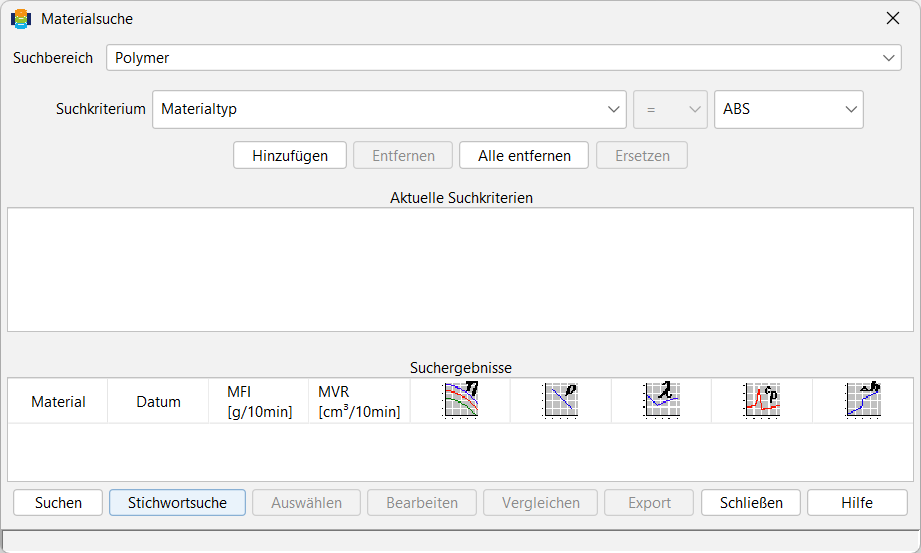
In dem Fenster wird der Suchbereich bestimmt, es stehen der Bereich Kunststoff und Füllstoff zur Verfügung.
Direkt unter dem Suchbereichfeld befindet sich auf der linken Seite das Feld, in dem der PAM-Benutzer definiert, welches Kriterium er sucht. Es stehen ihm, wie in der obigen Abbildung erkennbar ist, mehrere Punkte zur Verfügung. Wählt der PAM-Anwender das Kriterium Materialtyp aus, so muss er direkt gegenüber auf der rechten Seite den Typ bestimmen.
Wird z.B. der Materialtyp PE-HD gewählt, werden alle Materialarten des Typs PE-HD herausgesucht und aufgelistet.
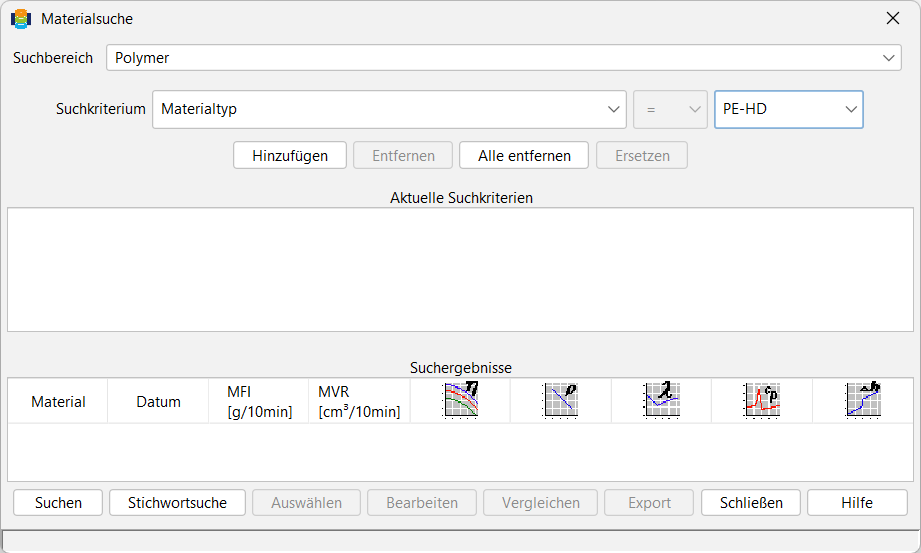
Nachdem ein Suchkriterium bestimmt und der Button Hinzufügen angeklickt worden ist, so erscheint es nochmals im Bereich Suchkriterien. Auf diese Weise können mehrere Kriterien festgelegt werden, wonach die Datenbank durchsucht werden soll (z.B. HDPEs von einem bestimmten Hersteller).
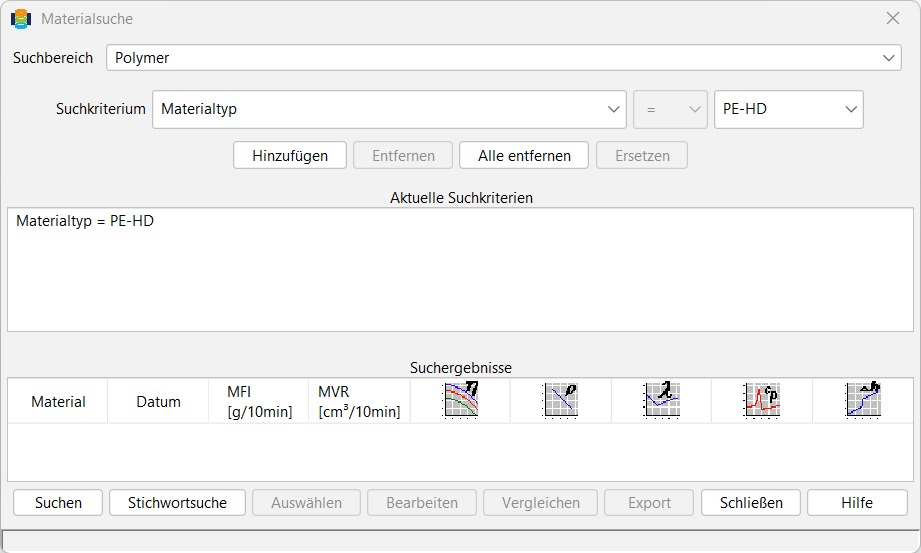
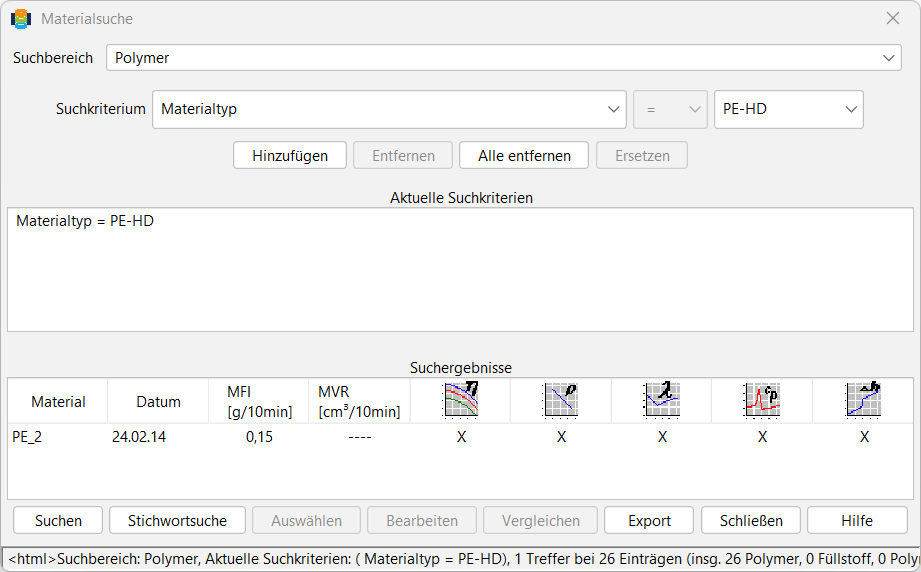
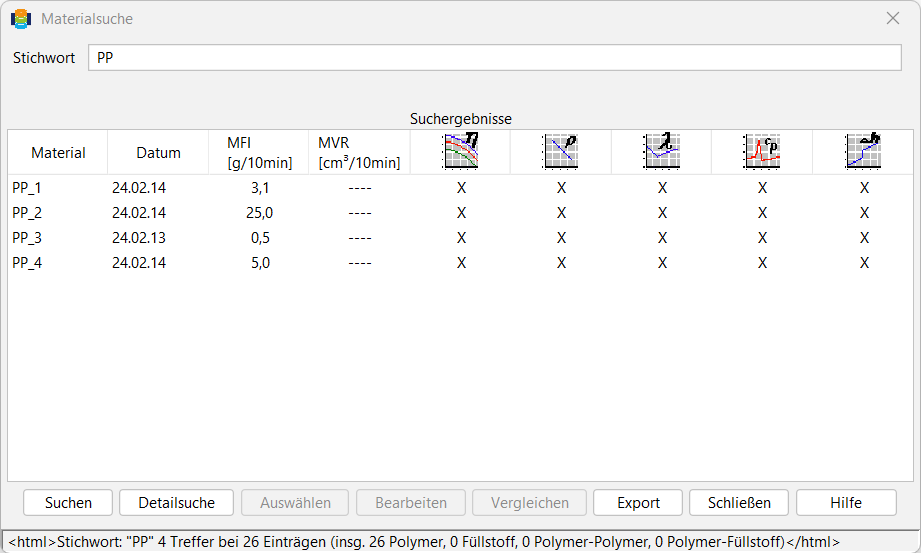
Wird im Fenster Materialsuche der Button Suchen betätigt, wird die Datenbank durchsucht und im Feld Suchergebnisse alle Materialnamen aufgelistet, die den ausgewählten Kriterien entsprechen. Wie in der folgenden Abbildung dargestellt, werden für die Suchergebnisse zusätzlich Informationen wie das Erstellungsdatum, der MFI/MVR und die hinterlegten Messreihen ausgegeben. Ein X bedeutet, dass Messwerte vorliegen und eine Regression durchgeführt wurde und eine 0 das weder Messwerte noch Regressionswerte vorliegen. Ein — bedeutet, dass zwar Messwerte vorliegen, aber die nicht vollständig sind oder eine Regression fehlt.
Vergleichen von Materialdaten
Die Datenbank ermöglicht den Vergleich von mehreren Materialdaten. Die maximale Anzahl wird auf sieben verschiedene Materialdatensätze festgelegt.
Es gibt zwei verschiedene Möglichkeiten, einen Vergleich zu starten:
- Direkt über das Menü Material > Vergleichen und
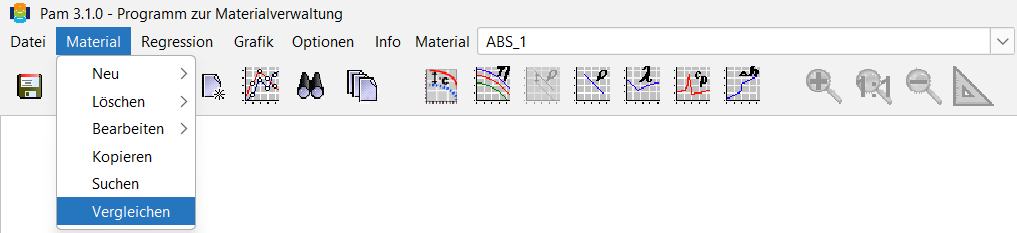
- über das Menü Material > Suchen. Wird mehr als ein Material gefunden, sollte eine Mehrfachselektion möglich sein. Die ausgewählten Materialien (max. 7) werden automatisch in das Vergleich-Dialogfenster übernommen.
Das Vergleich-Dialogfenster ist grundsätzlich genauso aufgebaut wie das normale Materialdatenfenster.
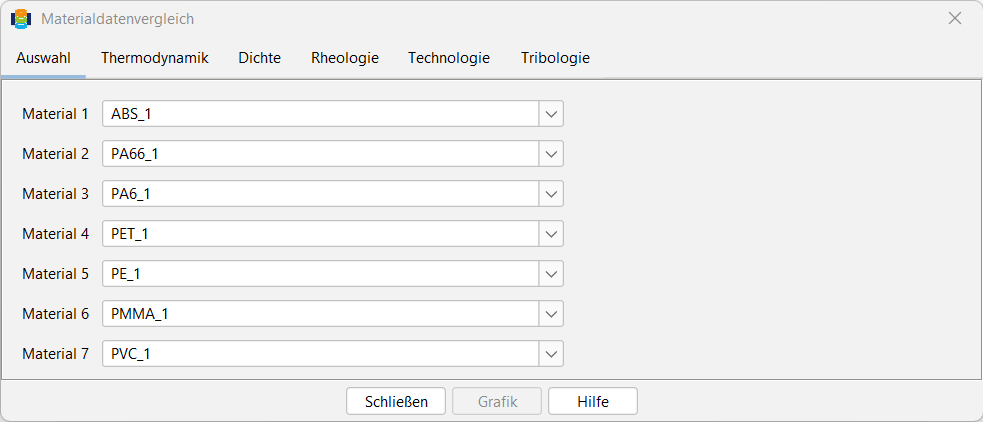
In der Reiterkarte Auswahl werden bis zu sieben Materialien aus der Datenbank ausgewählt. In den übrigen Reiterkarten werden die Materialdaten tabellarisch miteinander verglichen. Über den Grafik-Button werden folgende Gleichungen (die natürlich im einzelnen Materialdatensatz vorliegen müssen) in jeweils einem Diagramm dargestellt:
- Viskosität
- Dichte oder spez. Volumen (Auswahl)
- Wärmeleitfähigkeit
- spez. Wärmekapazität
Es werden also keine Messwerte miteinander verglichen, sondern nur die angegebenen Gleichungen. Über eine Dialogbox werden die Randbedingungen für die Darstellung abgefragt (Start- und End-Werte auf der x-Achse, Bezugstemperatur bei Viskositätskurven).
Die Kurven sind durch Angabe des entsprechenden Materialnamens gekennzeichnet. Vor dem Zeichnen der Viskositätsfunktion kann für jedes Polymer eine andere Bezugstemperatur eingegeben werden.
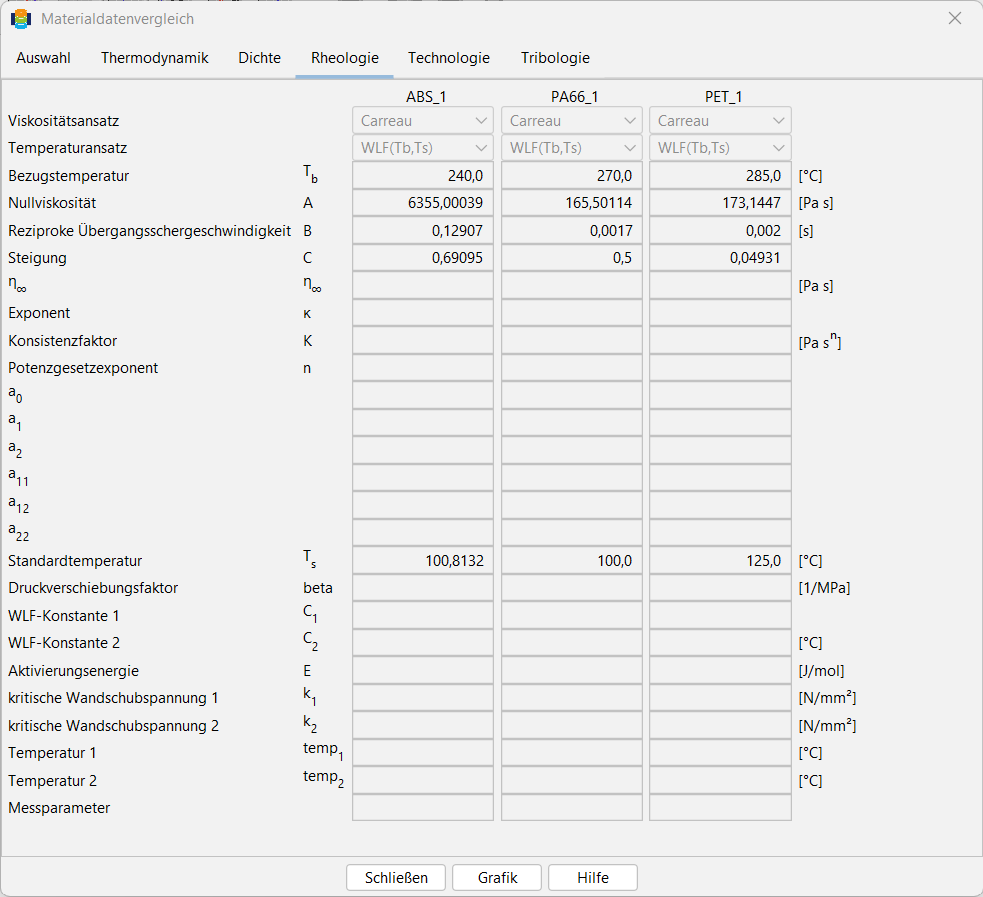
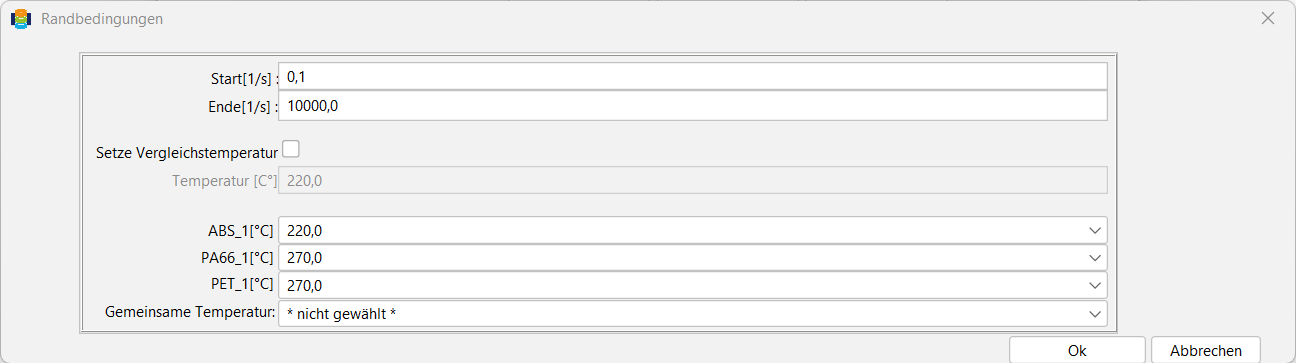
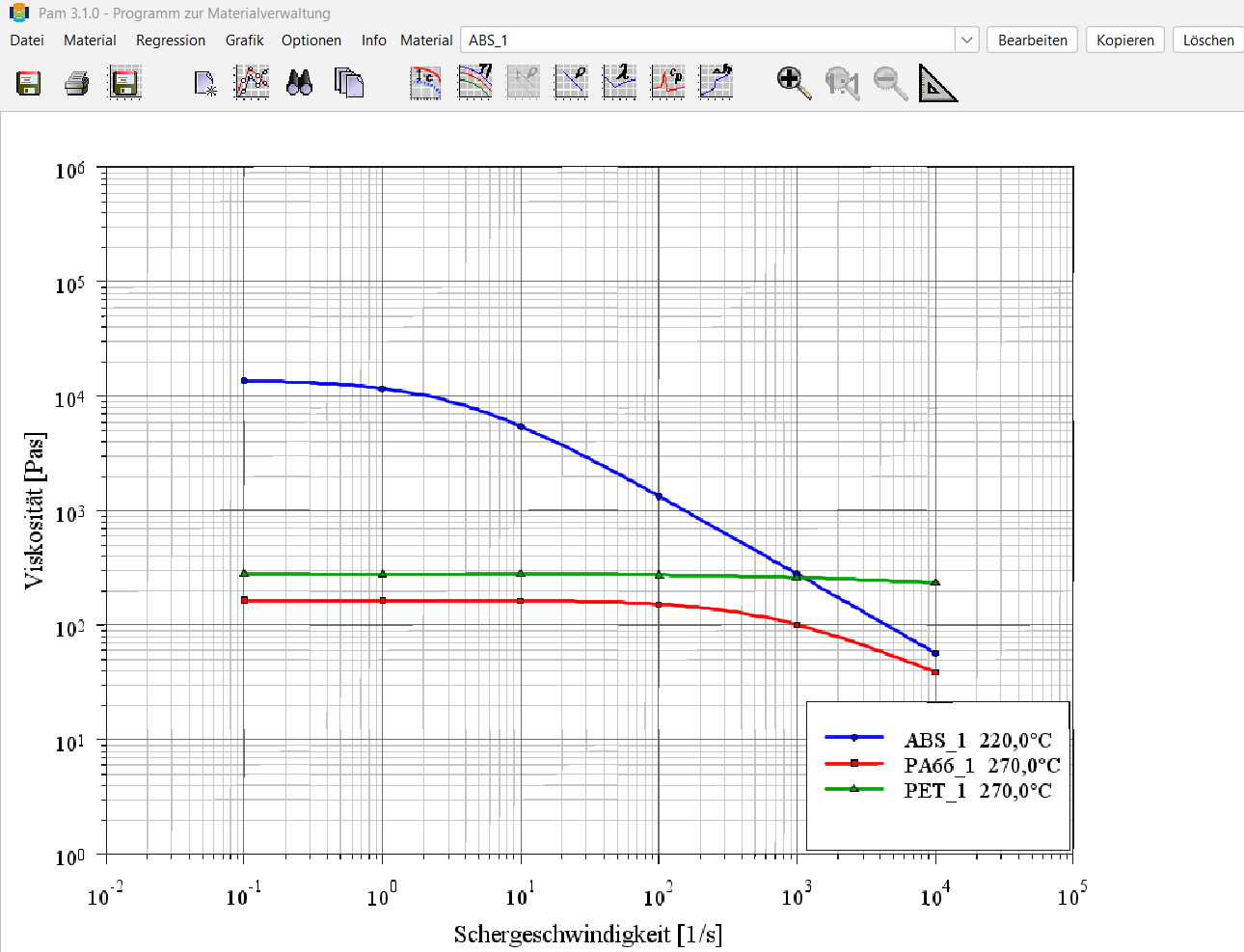
Bei einem graphischen Vergleich der Materialdaten kann die gewünschte Temperatur beispielsweise für rheologische Kurven aus einer Auswahlbox gewählt werden. Standardmäßig ist hier wie auch beim Vergleich der Materialwerte die Bezugstemperatur gewählt.