Dies ist eine alte Version des Dokuments!
Menü Datei
Im Folgenden wird auf die einzelnen Funktionen und Möglichkeiten des Programms PAM eingegangen und diese näher beschrieben. Schritt für Schritt werden die Funktionsziele und -anwendungen aufgezeigt.
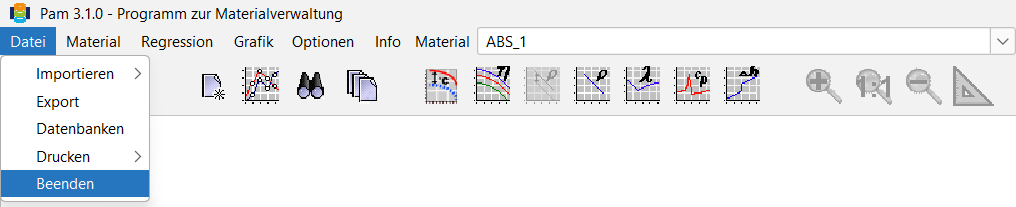
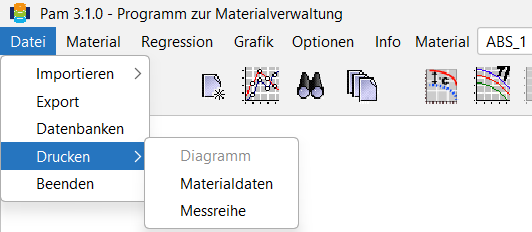
Die erste Reiterkarte des Hauptfensters PAM ist Datei. Unter ihr befinden sich fünf verschiedene Funktionen, auf die nun der Reihe nach eingegangen wird.
Import von Material und Messreihe
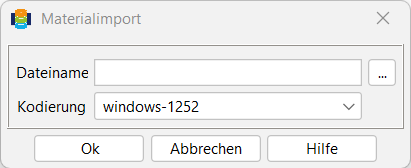
Die Funktion Importieren ermöglicht den Import von fertigen Datensätzen Material und gemessener Materialparameter Messreihe. Will der Benutzer den Import von Materialdaten vornehmen, so muss er mit der Maus nacheinander Reiterkarte Datei > Importieren > Material anklicken. Das Fenster Materialimport wird geöffnet.

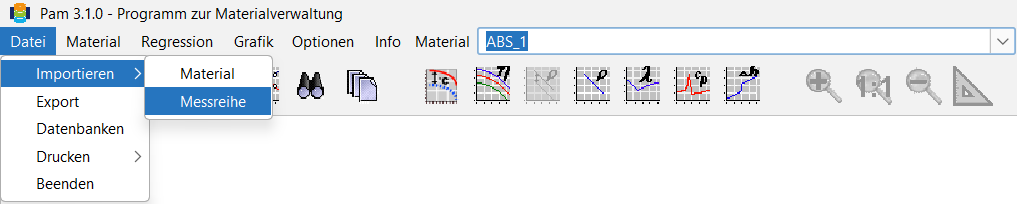
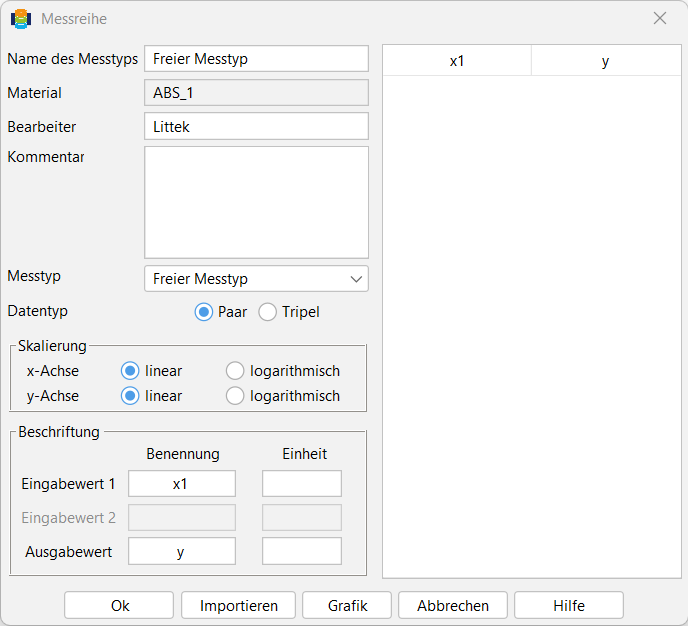
Wird das Importieren von Messreihen beabsichtigt, so wird analog wie bei den Materialdaten vorgegangen: Datei > Importieren > Messreihe. Wie in der folgenden Abbildung gezeigt, können Dateien im csv-Format (*.csv) importiert werden (z.B. Daten, die in Excel zuvor mit Speichern unter name.cvs gespeichert wurden).
Export von Materialdaten
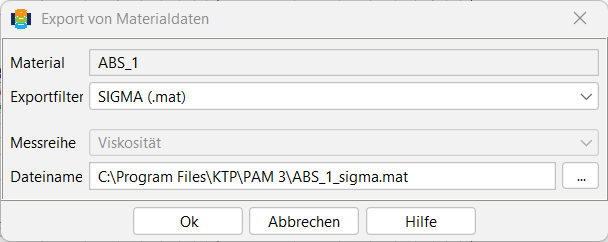
Nicht nur das Importieren von Materialdaten und Messreihen ist mit PAM möglich, auch das Gegenteil, der Export, kann unter Datei angewendet werden. Nachdem unter der Reiterkarte Datei die Funktion Export durch die Maus bestätigt wird oder einfach der Button Export (hier rot markiert) gewählt wurde, öffnet sich die Maske für Export von Materialdaten wie in der nächsten Abbildung dargestellt. In der Maske wird der Materialname des zu exportieren gewünschten Materials im Feld Material eingegeben. Neben dem Export der Dateien nach PSI, REX, Sigma etc. besteht auch die Möglichkeit ausschließlich die vorhandenen Grafiken als PNG-Datei oder JPG-Datei zu exportieren. Hierfür muss der Button Grafik Export (hier schwarz markiert) bestätigt und das gewünschte Zielverzeichnis ausgewählt werden.

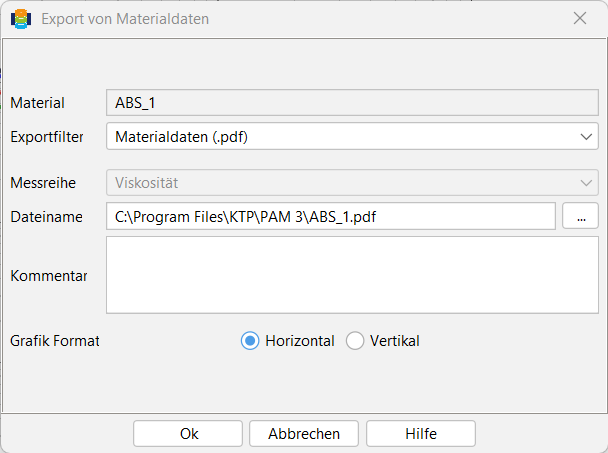
Mit der Exportoption besteht auch die Möglichkeit, Materialberichte im PDF-Format zu erstellen. Hat man diese Option ausgewählt, so wird der Dialog angepasst und um zusätzliche Felder erweitert. So erlaubt er es jetzt etwa, eine Grafikdatei anzusprechen, die in das Titelbild eingearbeitet wird. Dieses Titelbild wird stets in einer Vorschau angezeigt. Weiterhin kann das zum Material gehörige Kommentar noch einmal angepasst werden.
Datenbanken
Im Menü Datenbanken können Datenbanken verbunden, konfiguriert, hinzugefügt, angelegt oder gelöscht werden.
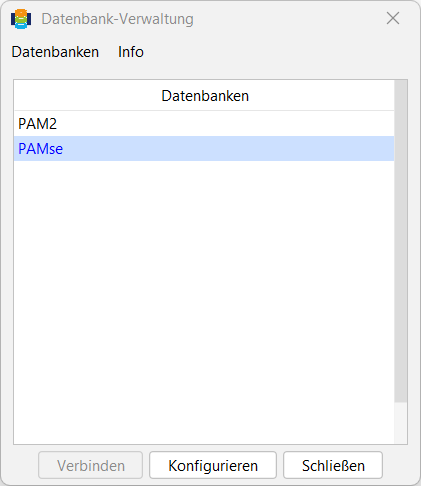
Datenbanken > Verbinden verbindet eine bereits vorhandene Datenbank. Die entsprechende Datenbank muss zunächst im Fenster Datenbanken selektiert werden, anschließend kann eine Verbindung aufgebaut werden. Neben dem entsprechenden Auswahlbutton ist auch ein Verbindungsaufbau per Doppelklick möglich. Die blau geschriebene Datenbank ist zurzeit verbunden. Weiterhin bietet der Dialog über den Auswahlbutton Konfigurieren an, dass verwendete Passwort abzuspeichern, um es bei dem nächsten Verbindungsaufbau automatisch als Standardpasswort einzusetzen. Grundsätzlich kann immer nur ein Passwort pro Betriebssystembenutzer gespeichert werden. Die Speicherung erfolgt verschlüsselt innerhalb der Datei pam.ini, so dass ein Zugriff durch Dritte nicht ohne Weiteres möglich ist.
Weiterhin ist es auch möglich, Datenbankverbindungen direkt über eine Datenbank-Auswahlbox einzuleiten, die rechts oben in der Programmleiste auftaucht.
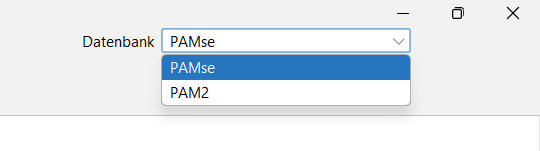
Hierbei braucht nur eine der in der Liste enthaltenen Datenbanken ausgewählt werden. Das Programm versucht in diesem Fall, die Verbindung mit dem Benutzernamen und dem Passwort aufzubauen, welche zuletzt verwendet wurden. Scheitert der Verbindungsversuch, so erscheint wiederum der übliche Verbindungsdialog, wo Benutzernamen und Passwort nachträglich angepasst werden können.
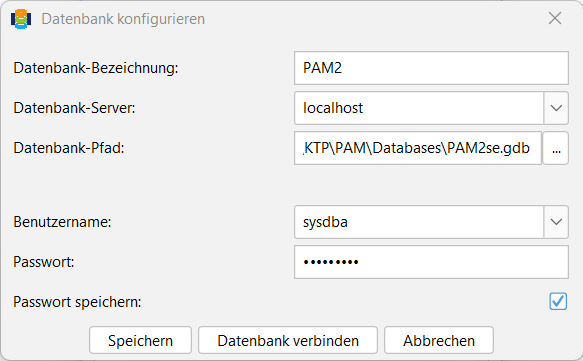
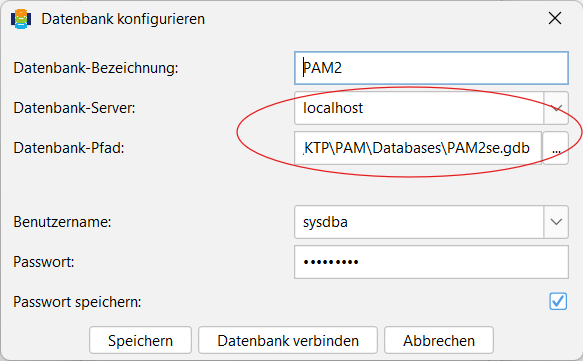
Des Weiteren lässt sich über Konfigurieren die Bezeichnung der Datenbank sowie ihre Position (Server und Pfad) anpassen.
Datenbanken > Hinzufügen fügt eine Datenbank in die Liste ein, die schon erstellt ist, aber nicht in der Liste steht. Sofern sich die Datei auf dem lokalen Server (localhost) befindet, ist es auch möglich, ihr URL direkt aus dem Dateibaum auszuwählen.
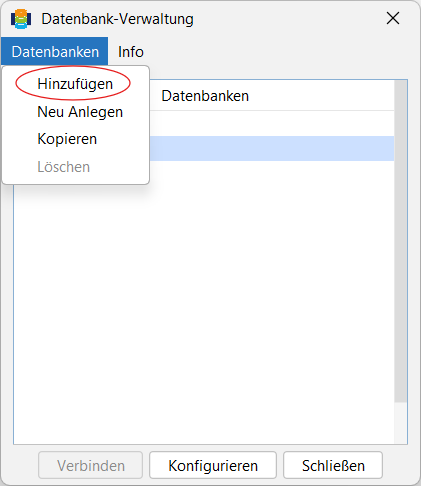
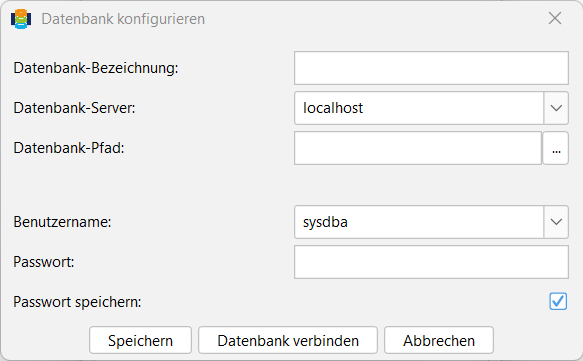
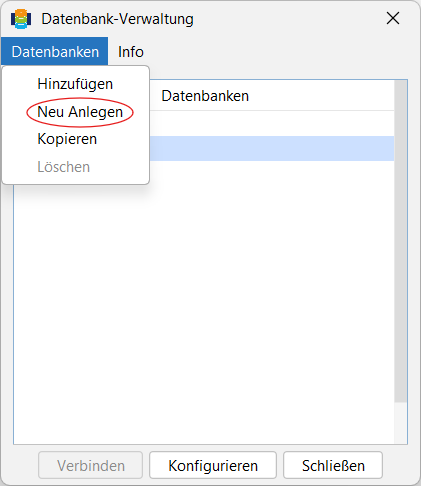
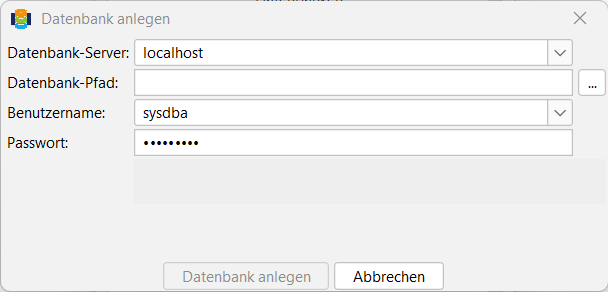
Über Datenbanken > Neu Anlegen wird eine komplett neue Datenbank angelegt. Die neu erzeugte Datenbank wird dann in die Liste aller bekannter Datenbanken aufgelistet. Der von PAM verwendete Datenbankname wird üblicherweise sofort aus dem angegebenen Pfad der Datenbank generiert.
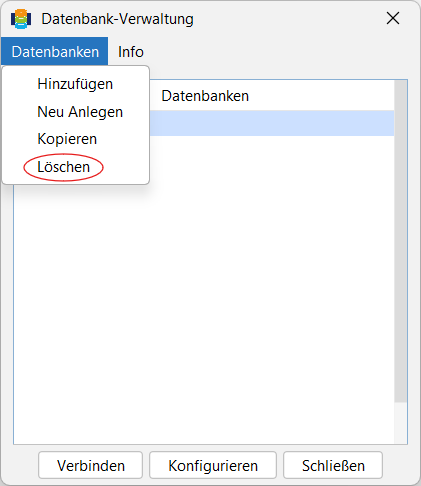
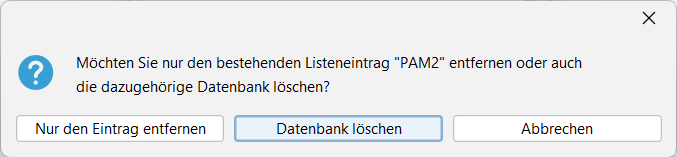
Datenbanken > Löschen löscht die ausgewählte Datenbank. Dabei ist zu unterscheiden, ob die Datenbank komplett gelöscht, oder nur aus der Liste gestrichen werden soll.
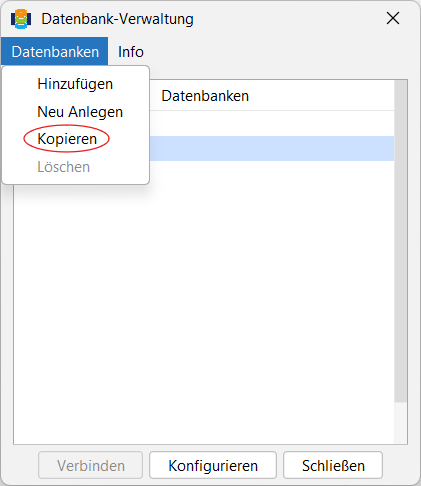
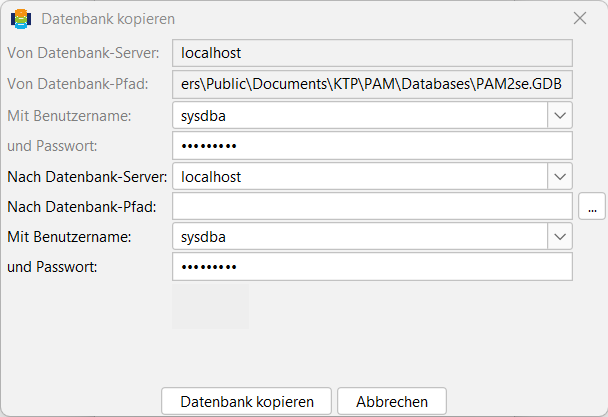
Datenbanken > Kopieren kopiert die ausgewählte Datenbank. Dabei muss das Ziel angegeben werden, in das diese Datenbank überführt werden soll. Weiterhin ist die Angabe von Benutzernamen und Passwort erforderlich.
Rechte kann einem bestimmten Benutzer im Bezug auf eine Materialdatenbank neue Rechte einräumen oder alte Rechte aberkennen. Dabei ist zu beachten, dass diese Option nur für eine Datenbank verfügbar ist, mit der momentan eine Verbindung besteht.
 PLATZHALTER ABBILDUNG 20: Benutzerrechte zuteilen, bzw. aberkennen
In der angezeigten Tabelle werden alle bekannten Benutzer samt ihren Rechten aufgeführt. Dabei ist zwischen Lese- und Schreibrechten zu unterscheiden. Diese können, sofern man über die entsprechende Berechtigung verfügt (normalerweise nur, wenn die Verbindung als SYSDBA oder unter dem Namen des Erzeugers der Datenbank aufgebaut wurde), entsprechend verändert werden. In diesem Fall ist zu beachten, dass ein erteiltes Schreibrecht immer auch das Leserecht impliziert. Wird also das Häkchen mit dem Leserecht entfernt, so deaktiviert das Programm ggf. auch das Schreibrecht.
Weiterhin gibt es die Optionen, neue Benutzer hinzuzufügen und alte Benutzer zu löschen. Löscht man einen Benutzer, so werden zugleich auch alle seine Rechte in Bezug auf diese Datenbank entfernt. Lässt man sich dann die Rechteliste einer anderen Datenbank anzeigen, so kann der entsprechende Benutzer dort aber immer noch bekannt sein. Wird hingegen ein neuer Benutzer hinzugefügt, so taucht dieser ausnahmslos in den Rechtelisten aller bekannten Datenbanken auf.
Zum besseren Verständnis dessen sei gesagt, dass das Programm die Liste aller bekannten Benutzer stets dadurch aufbaut, indem es die Einträge aus der Datei user.ini mit den Benutzern zusammenfügt, die sich aus der internen Berechtigungsliste der jeweiligen Datenbank ergeben.
Unter der Funktion Drucken der Reiterkarte Datei befindet sich die Möglichkeit des Druckens von Diagrammen, Materialdaten und Messreihen. Alle Daten werden als HTML-Datei ausgelesen und können z.B. über Firefox direkt an einen Drucker übergeben werden. Die erzeugte HTML Seite wird dann unter %TEMP (Windows Defaultverzeichnis, z.B. c:\temp) mit dem Namen pamMaterial<Nr>.html abgelegt. Das Browser-Fenster sollte sich automatisch öffnen.
Dies setzt eine Verknüpfung auf Dateitypen (File Types) für HTML Dateien voraus, d.h. bei einem Doppelklick oder einem start Befehl auf cmd bzw. command Ebene sollte die HTML Seite in einem Browser geöffnet werden. Eine Konfigurierung ist per File Explorer oder Web-Browser möglich.
Wenn dies nicht geschieht, müssen die Rechnereinstellungen entsprechend geändert oder die Druckdatei von Hand ausgeführt werden.
Programm Beenden
Die letzte Funktion unter Reiterkarte Datei ist Beenden, mit dieser wird das Programm PAM geschlossen.