Dies ist eine alte Version des Dokuments!
Installation Firebird Service
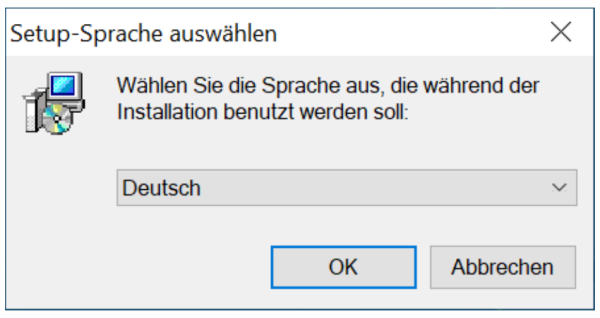
Wählen Sie die Setup-Sprache (z. B. Deutsch) und bestätigen Sie.
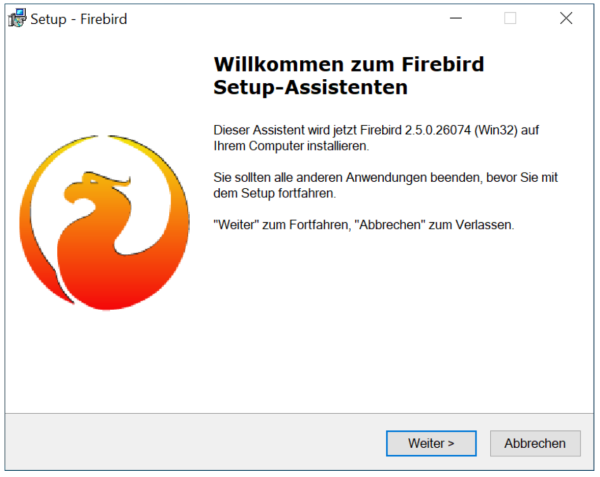
Im Willkommensfenster des Firebird-Setup-Assistenten (Firebird 2.5.0.26074 (Win32)) klicken Sie auf „Weiter“.
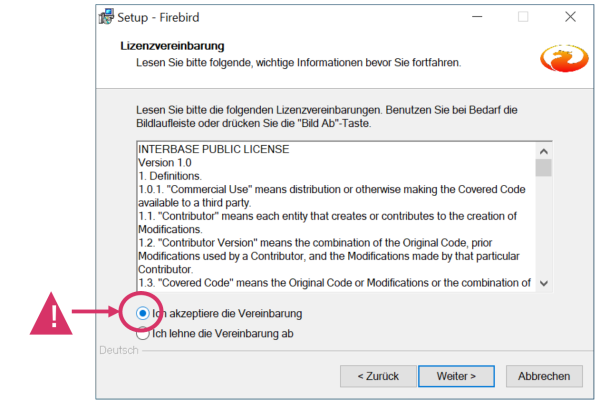
Lesen Sie die Lizenzvereinbarung und wählen Sie „Ich akzeptiere die Vereinbarung“. Klicken Sie anschließend auf „Weiter“.
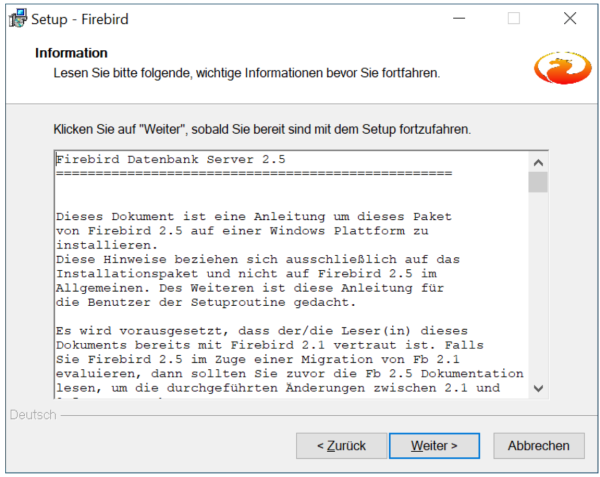
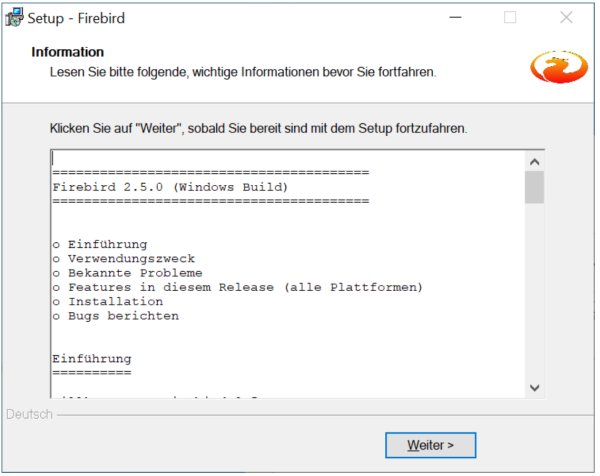
Lesen Sie die Hinweise/Informationen und klicken Sie auf „Weiter“, um fortzufahren.
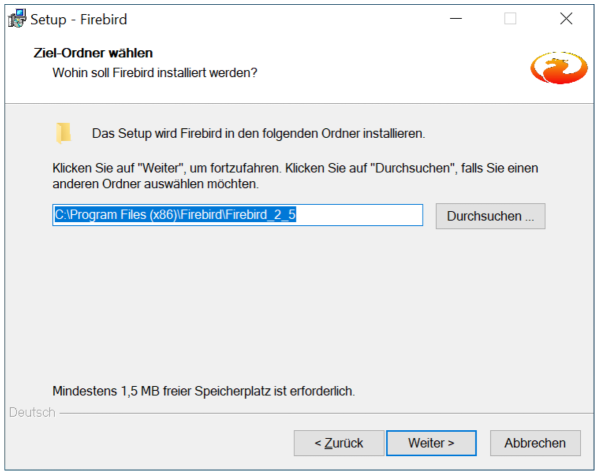
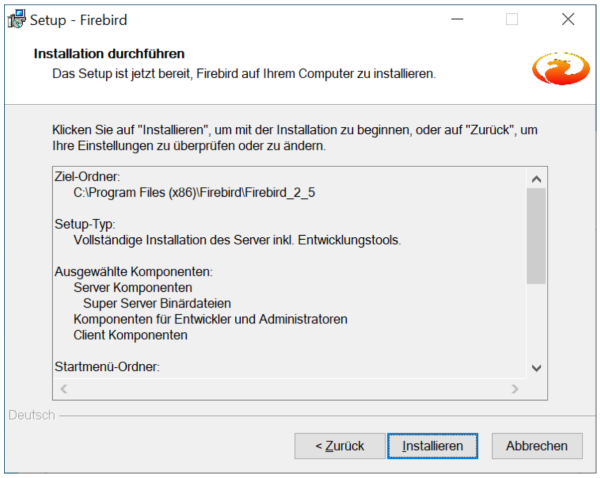
Wählen Sie den Zielordner. Standard ist: C:\Program Files (x86)\Firebird\Firebird_2_5 Bestätigen Sie mit „Weiter“ (nur bei Bedarf über „Durchsuchen…“ ändern).
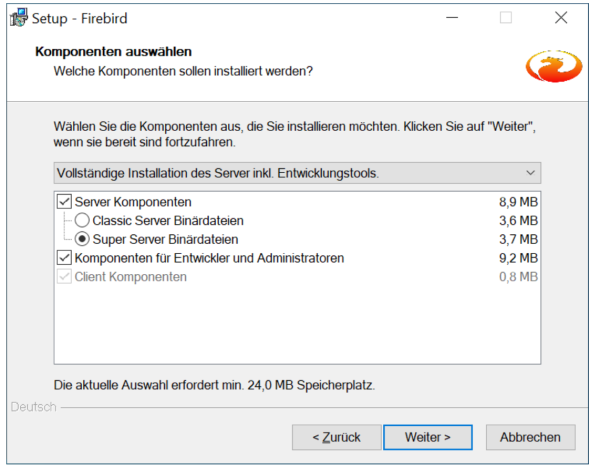
Unter „Komponenten auswählen“ lassen Sie den Setup-Typ auf „Vollständige Installation des Server inkl. Entwicklungstools.“. Wichtig: Als Server-Komponente muss „Super Server Binärdateien“ ausgewählt sein. Danach „Weiter“.
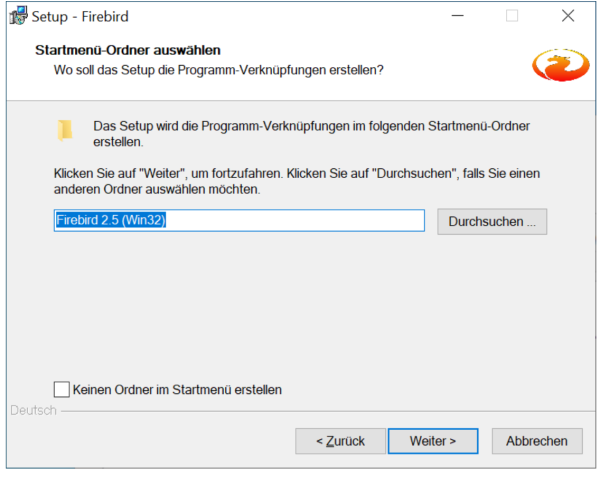
Legen Sie den Startmenü-Ordner fest (Standard i. d. R. „Firebird 2.5 (Win32)“) und klicken Sie auf „Weiter“.
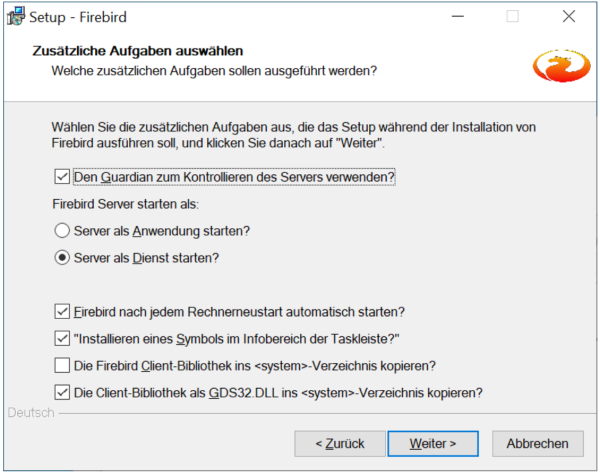
Bei den „Zusätzlichen Aufgaben“ stellen Sie sicher, dass die folgenden Optionen gesetzt sind (wie im Screenshot):
- Den Guardian zum Kontrollieren des Servers verwenden
- Server als Dienst starten
- Firebird nach jedem Rechnerneustart automatisch starten
- Installieren eines Symbols im Infobereich der Taskleiste
- Die Firebird Client-Bibliothek ins <system>-Verzeichnis kopieren (nicht aktivieren)
- Die Client-Bibliothek als GDS32.DLL ins <system>-Verzeichnis kopieren
Klicken Sie danach auf „Weiter“.
Starten Sie die Installation über „Installieren“.
Nach der Installation wird ggf. ein Hinweis-/Readme-Fenster angezeigt. Klicken Sie auf „Weiter“.
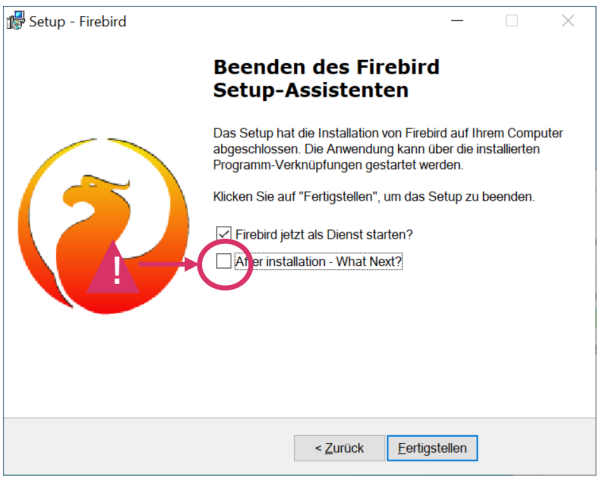
Im Abschlussfenster: - „Firebird jetzt als Dienst starten?“ aktiviert lassen - „After installation - What Next?“ deaktivieren (Haken entfernen) Beenden Sie den Assistenten mit „Fertigstellen“.