Dies ist eine alte Version des Dokuments!
Installation und Deinstallation
Vorbemerkungen und wichtige Hinweise
Beim Einsatz von PAM < 2.0 kontaktieren Sie bitte vorab den Support: software@ktp.upb.de.
Ist bereits PAM 2.0 oder höher installiert, muss eine vorhandene PAM-Installation vor der Neuinstallation deinstalliert werden. Hinweis: Die Materialdatenbanken bleiben dabei erhalten, sofern Sie diese nicht manuell löschen oder überschreiben.
Mit PAM 3.0 wurden strukturelle Änderungen an der Materialdatenbank eingeführt. Daher müssen lokale sowie Netzwerk-Datenbanken aus früheren Versionen zunächst auf PAM 3.0 migriert werden. Eine detaillierte Beschreibung finden Sie im Abschnitt Migration einer alten PAM-Datenbank.
Wenn Sie mit einer Netzwerkdatenbank arbeiten, die bereits auf PAM 3.0 (oder höher) migriert wurde, müssen alle Anwender die PAM-Software auf die gleiche Hauptversion aktualisieren, um weiterhin mit dieser Datenbank arbeiten zu können.
Firebird
PAM nutzt das relationale DBMS Firebird. Damit PAM auf eine Datenbank zugreifen kann, müssen die erforderlichen Firebird-Komponenten auf dem Rechner installiert sein. Die 32-bit (x86)-Variante ist hierbei zwingend erforderlich, auch wenn das Betriebssystem 64-bit ist (abhängig von PAM-Architektur und Treibern).
Dongle-Treiber
Für die Erkennung des Lizenz-Dongles (Sentinel HASP HL) muss der passende Treiber installiert sein. Installer: HASPUserSetup.zip
Die folgenden Voraussetzungen müssen für Installation und Betrieb von PAM erfüllt sein:
| Datenbank-Server | Anforderung | Hinweise |
|---|---|---|
| Betriebssystem | Windows 11 (64-bit) | |
| Datenbank | Firebird 2.5.9 (Port 3050/TCP) | |
| Weitere Software-Komponenten | keine | |
| Erforderliche Rechte | Administratorrechte | erforderlich für Installation/Firewall/Service-Konfiguration |
| PAM-Client | Anforderung | Hinweise |
|---|---|---|
| Betriebssystem | Windows 11 | |
| Weitere Software-Komponenten | 1) Firebird Client/Server 2.5.9 (x86) 2) HASP Sentinel Dongle Treiber (Sentinel LDK / HASP Runtime) | Firebird-Komponenten Dongle-Treiber |
| Erforderliche Rechte | Benutzerrechte (Betrieb), Administratorrechte (Installation) |
Anmerkung: Wenn der PAM-Client eine lokale Datenbank verwenden soll, gelten zusätzlich die Anforderungen des Datenbank-Servers (Firebird-Dienst lokal, Port/Firewall lokal, Adminrechte zur Einrichtung).
Deinstallation einer vorhandenen PAM-Version
1. PAM beenden (inkl. ggf. geöffneten Datenbankverbindungen).
2. Unter Windows: Einstellungen > Apps > Installierte Apps (oder Systemsteuerung) die vorhandene PAM-Version auswählen.
3. Deinstallieren ausführen.
4. Wichtig: Datenbankdateien (z. B. *.gdb/*.fdb) werden nicht entfernt.
Installation von PAM
1. Setup ausführen (Rechtsklick „Als Administrator ausführen“ empfohlen).
2. Sprache wählen:
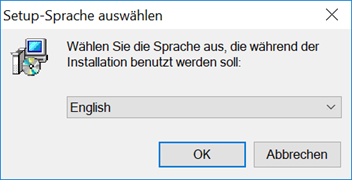
3. Installationsassistent abschließen.
4. Firebird installieren ( Firebird-Komponenten).
5. Dongle-Treiber installieren ( Dongle Treiber).
6. PAM starten und Datenbankverbindung konfigurieren (lokal oder Netzwerk).
Migration einer alten PAM-Datenbank (Version < 3.0)
Voraussetzungen
Für die Migration sind erweiterte / administrative Rechte erforderlich.
Bitte beachten:
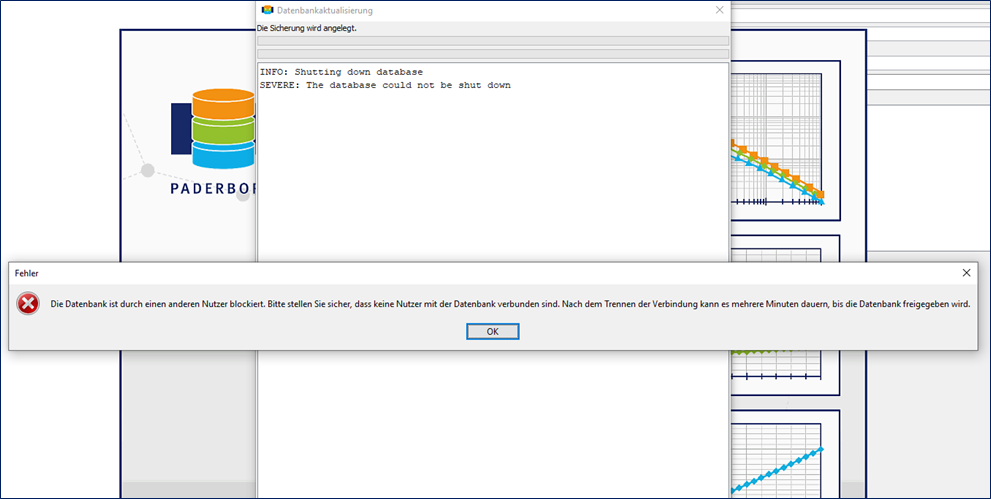
- Während der Migration darf die betroffene Materialdatenbank nicht von anderen Programmen/Benutzern geöffnet sein (z. B. SIGMA, REX, PSI oder Flame Robin).
- Wird die Migration gestartet, während ein anderer Nutzer noch verbunden ist, erscheint eine Fehlermeldung:
Migrationsablauf
Wenn Sie in PAM 3.0 eine Datenbank älterer Version (z. B. 2.x) öffnen, erscheint ein Hinweisdialog:

1. Stellen Sie sicher, dass keine weiteren Verbindungen zur Datenbank bestehen.
2. Klicken Sie auf „Aktualisieren“, um die Migration zu starten.
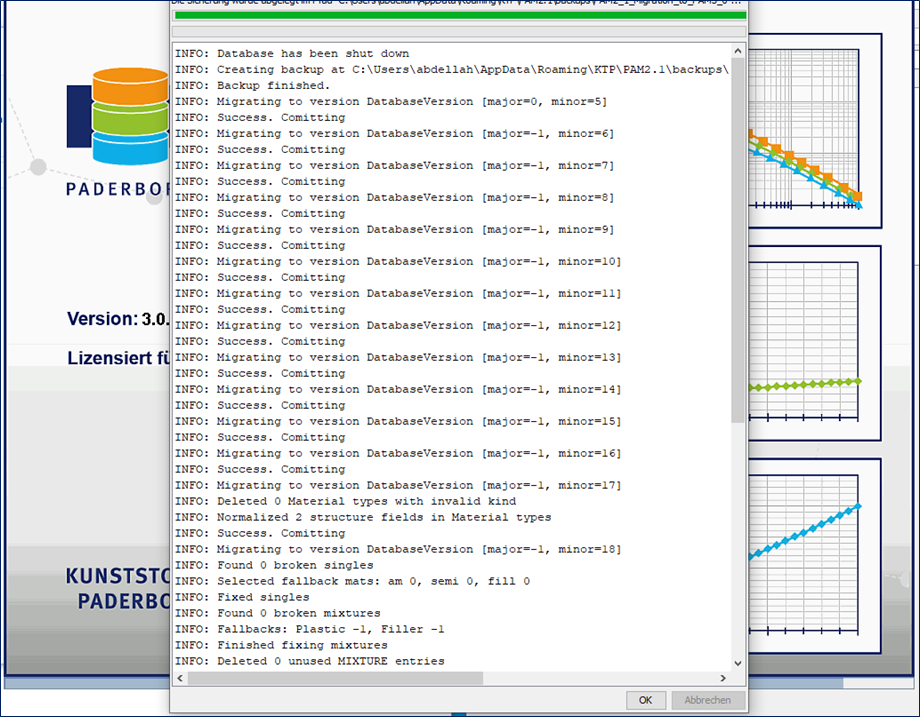
3. PAM legt automatisch eine Backup-Version der alten Datenbank an (komprimiertes Format).
 Typischer Speicherort:
 ''C:\Users\<Benutzer>\AppData\Roaming\KTP\PAM2.1\backups\''
 Dateiname nach Schema:
 ''<DB-Name>-<Backupdatum>-<ID>''
4. Anschließend führt PAM die Datenbankmigration durch. Bei erfolgreichem Abschluss sieht das Protokoll beispielhaft so aus:
Wiederherstellung einer Backup-Datenbank (gbak)
Die Backup-Datei ist in einem komprimierten, nicht direkt lesbaren Format gespeichert. Zur Wiederherstellung verwenden Sie das Firebird-Tool gbak.
Beispiel:
gbak -r -user SYSDBA -password <Passwort> "<Pfad_zur_Backupdatei>" "<Pfad_zur_Zieldatenbank.fdb>"
Hinweise:
- gbak befindet sich im Firebird-Installationsverzeichnis unter
…\bin\. - Achten Sie auf korrekte Anführungszeichen bei Pfaden mit Leerzeichen.
- Der Zielpfad sollte auf ein beschreibbares Verzeichnis zeigen.
Upgrade einer Materialdatenbank von 3.0 auf 3.1
Mit PAM 3.1 stehen neue Funktionen zur Verfügung, die eine Anpassung der Datenbankstruktur erfordern. Beim Verbinden mit einer Datenbank im Format 3.0 wird folgender Hinweis angezeigt:
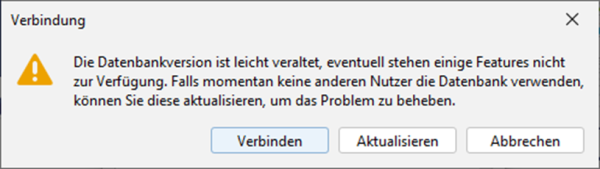
Sie können weiterhin „Verbinden“ wählen, jedoch sind ggf. nicht alle Funktionen verfügbar. Empfehlung: Datenbank über „Aktualisieren“ auf das aktuelle Format (v3.1) bringen.
Wichtige Hinweise:
- Bei gemeinsamer Netzwerkdatenbank sicherstellen, dass keine anderen Benutzer verbunden sind.
- Für das Update sind administrative Rechte erforderlich.
- Update nur durchführen, wenn die Berechtigungen vorhanden sind und keine anderen Benutzer betroffen sind.
Installation einer PAM-Datenbank auf einem Server (Netzwerkbetrieb)
Szenario: PAM speichert die Materialdaten auf einem internen Server. Anwender sollen überwiegend lesenden Zugriff erhalten, während nur Admins schreiben dürfen.
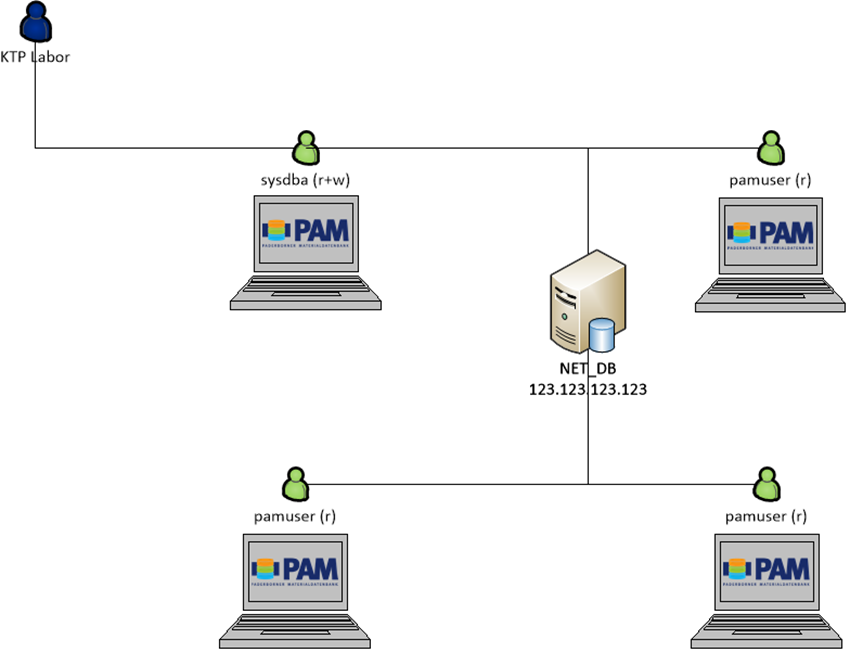
Infrastruktur vorbereiten (Server)
- Server-IP notieren (z. B. 123.123.123.123)
- Firebird Server (x86) installieren (Adminrechte erforderlich) nach folgender Anleitung.
- PAM-Datenbankdatei auf den Server kopieren, z. B.:
- Zielpfad:
C:\data\pam\PAM2se.GDB(oder *.fdb)
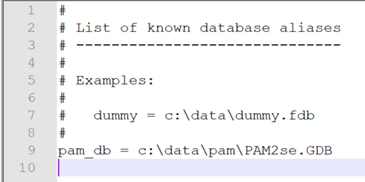
- Firebird-Alias setzen (Server):
- Datei
C:\Program Files (x86)\Firebird\Firebird_2_5\aliases.confmit Adminrechten öffnen - Alias hinzufügen (muss exakt zum Zielpfad passen):
- Beispiel:
pam_db = C:\data\pam\PAM2se.GDB
- Firewall-Regel hinzufügen (Server):
- Variante A (empfohlen): TCP-Port 3050 inbound erlauben
- Variante B: Programm erlauben:
…\Firebird_2_5\bin\fbserver.exe - Freigabe mind. für Privat/Domain entsprechend Unternehmensrichtlinie setzen
Netzwerkdatenbank in PAM einrichten (Client)
Auf jedem PAM-Client:
1. PAM öffnen 2. Menü: Datei → Datenbanken 3. In der Datenbank-Verwaltung auf „Hinzufügen“ klicken und Daten eintragen:
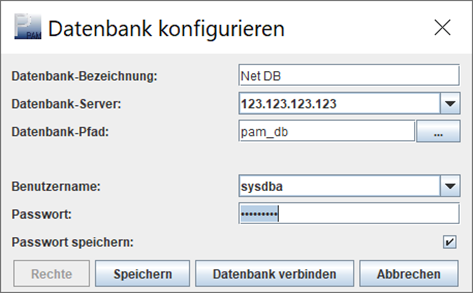
Empfohlene Felder:
- Datenbank-Bezeichnung: frei wählbar (z. B. „PAM-DB Net“)
- Datenbank-Server: Server-IP oder Hostname
- Datenbank-Pfad: Alias aus
aliases.conf(z. B.pam_db) - Benutzername / Passwort: initial häufig
sysdba/masterkey(empfohlen: Passwort später ändern)
4. „Datenbank verbinden“ klicken.
Benutzer und Rechte auf einer PAM-Netzwerkdatenbank
Oft ist gewünscht, dass nur bestimmte Personen Datensätze schreiben dürfen und andere Benutzer nur lesend zugreifen.
Die Benutzerverwaltung erfolgt serverseitig in Firebird. Dazu kann ein Admin-Tool wie Flame Robin verwendet werden: flamerobin.org
**Schritt 1: Datenbank in Flame Robin registrieren **
Menü: Database → Register existing database…
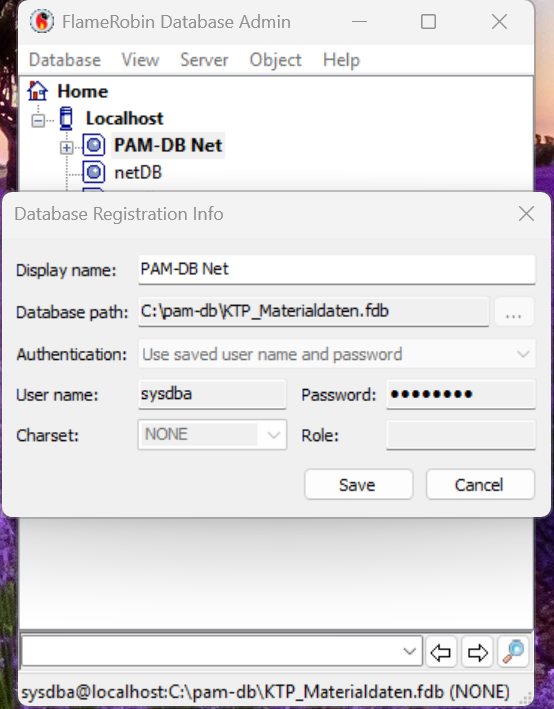
- Display name: frei wählbar
- Database path: Pfad zur Datenbankdatei (oder Alias-Path, je nach Setup)
- Authentication: gespeicherter Benutzer/Passwort
- User: sysdba (Admin)
- Password: entsprechendes Admin-Passwort
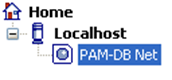
Nach erfolgreicher Registrierung erscheint die Datenbank in der Baumansicht:
**Schritt 2: Benutzer anlegen und SYSDBA-Passwort ändern **
Menü: Server → Manage users…
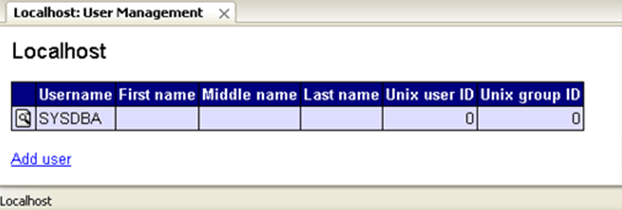
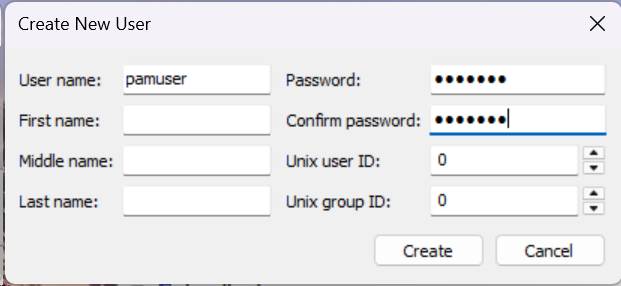
Neuen Benutzer anlegen:
- „Add user“ wählen
- Benutzername (z. B.
pamuser) und Passwort setzen:
SYSDBA-Passwort ändern (empfohlen):
- SYSDBA auswählen, „Modify user“ öffnen
- neues Passwort setzen:
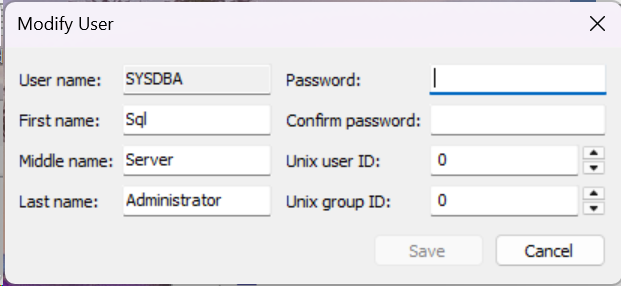
Wichtig: Das neue Passwort muss anschließend in PAM bei der Datenbankverbindung verwendet werden.
Client: Netzwerkdatenbank mit neuen Zugangsdaten eintragen
In PAM: Datei → Datenbanken → Hinzufügen
- Server: Hostname oder IP
- Datenbankpfad: Alias (z. B.
pam_net_db)
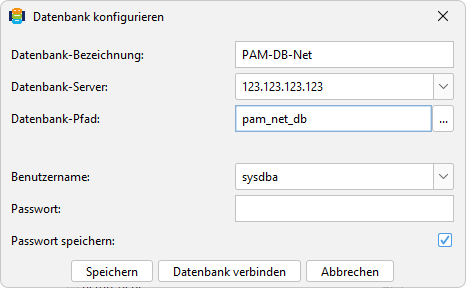
Wenn das SYSDBA-Passwort geändert wurde, muss ggf. bestätigt werden, dass nicht mehr mit dem Standardpasswort verbunden werden kann.
Probleme beim Start / Troubleshooting
Datenbankverbindung schlägt fehl
Mögliche Ursachen:
- Port 3050/TCP ist in der Firewall nicht freigegeben (Server und ggf. Client).
- Firebird-Dienst läuft nicht (Server).
- Benutzer hat keine Schreibrechte für Datenbankmigration/Update.
Wenn bei automatischer Erweiterung/Migration eine Fehlermeldung erscheint, verbinden Sie sich einmalig als Datenbankadministrator:
- Benutzer: sysdba
- Passwort: masterkey (sofern nicht geändert)
Dongle-Probleme
Bei installiertem Dongle-Treiber kann über das Sentinel Admin Control Center eine Diagnose erfolgen:
- Browser öffnen:
https://localhost:1947
Log
Im Ordner
%APPDATA%\KTP\PAM2.1\pamlog.0.0.log
protokolliert PAM das Programmverhalten.
Hinweis zur Datenbankmigration beim Programmstart
- Alte Materialdatenbanken werden i. d. R. beim ersten Verbinden automatisch erweitert (PAM 2.2+).
- Ab PAM 3 startet der Migrationsassistent automatisch, wenn eine alte Datenbankversion erkannt wird.
- Fehlen Schreibrechte, erscheint eine entsprechende Fehlermeldung. In diesem Fall: einmalig als sysdba verbinden und Migration durchführen.